Die App „Signal“ Teil 1

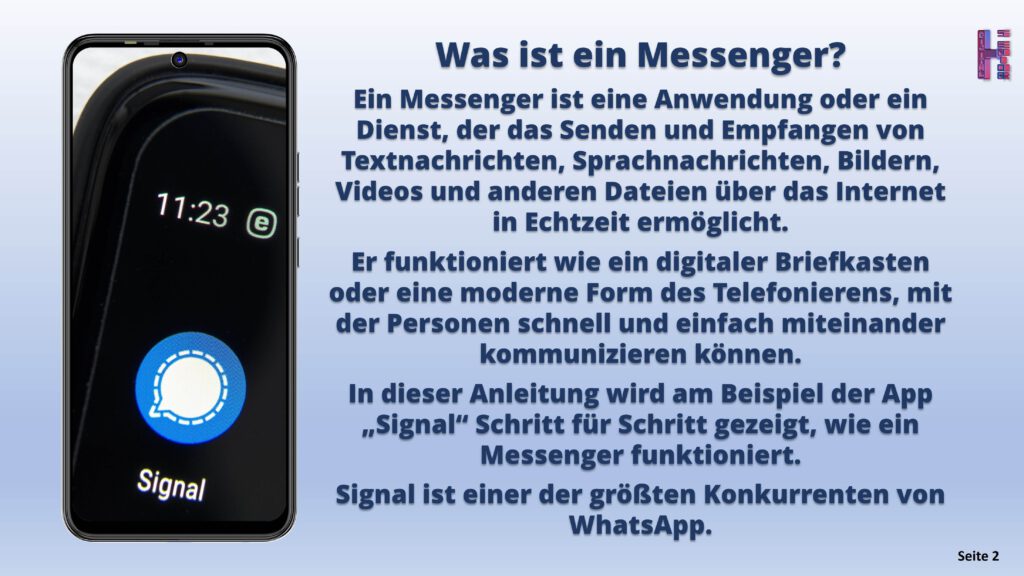
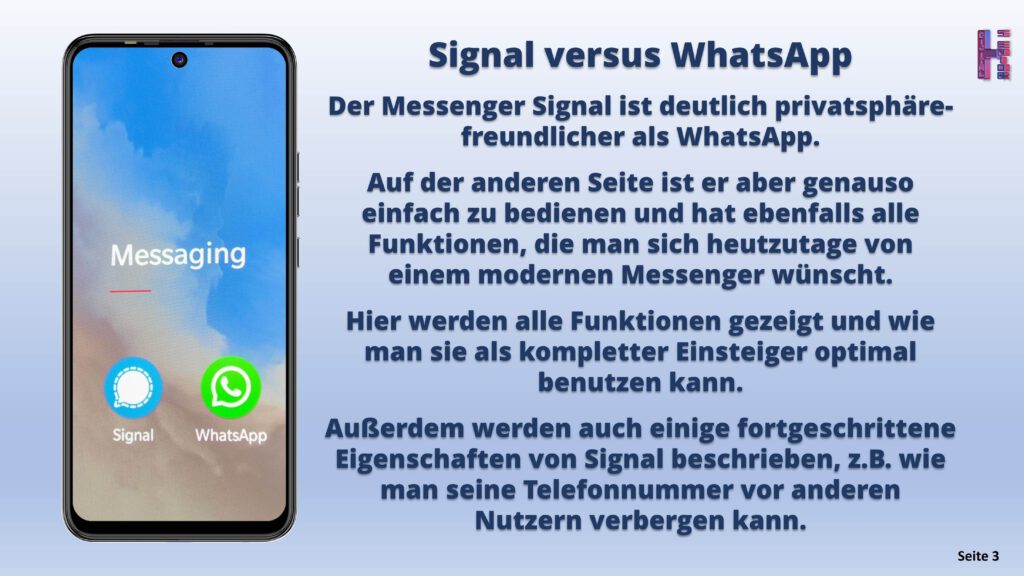
Signal ist eine kostenlose, auf Datenschutz und Sicherheit fokussierte Messenger-App, die Text-, Sprach- und Videoanrufe, Gruppen-Chats sowie den Versand von Dateien ermöglicht. Sie nutzt eine starke Ende-zu-Ende-Verschlüsselung, die sicherstellt, dass nur der Sender und Empfänger die Nachrichten lesen können.

In diesem Artikel kann man sich informieren, wie man

  • die App auf sein Smartphone bekommt.
  • die App installiert.
  • die Ersteinrichtung durchführt.
  • alle Berechtigungen erteilt.
  • sein Profil einrichtet.
  • eine PIN für Signal erstellt.
  • sein Profilbild hinzufügt.
  • seinen Signal-Nutzernamen festlegt.

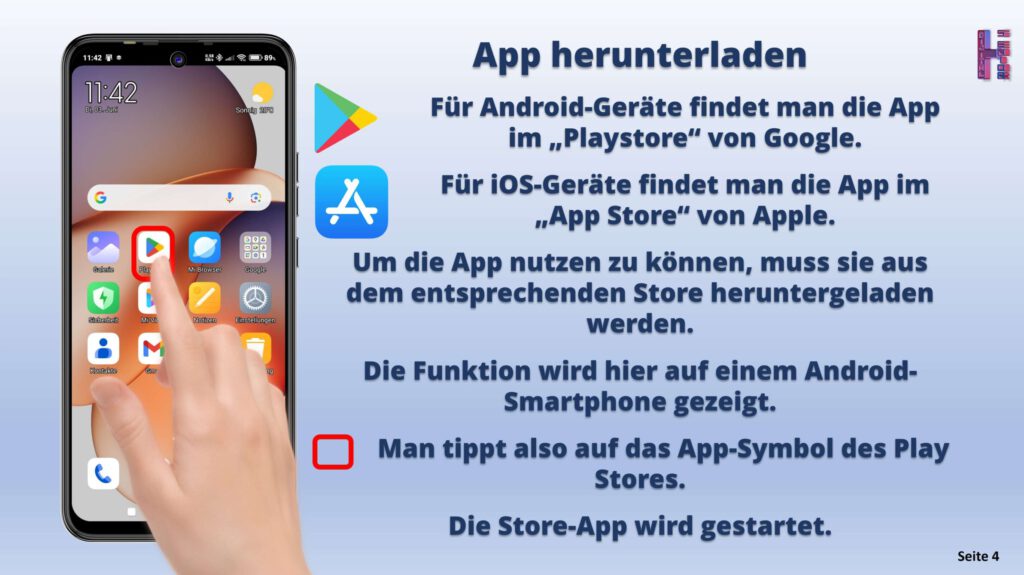
Hier sind nur vier Folien einer PDF-Datei abgebildet.

Wenn man auf den Button tippt, kann man den gesamten Artikel in seinem Browser lesen oder auf seinem Rechner speichern.
Ähnliche Beiträge

  • Beginner-Kurs mit einem Android-Smartphone Aufgabe 6

    Multifunktionstaste und „ein Schritt zurück“ Taste nutzen.

    Unten auf dem Smartphone finden Sie neben dem Home Button noch zwei andere Tasten.
    Wozu sind diese beiden Tasten?
    Auf der einen Seite finden Sie die „ein Schritt zurück“ Taste und auf der anderen Seite die Multifunktionstaste.
    Falls Ihr Smartphone keinen Home Button mehr hat, dann müssen Sie vom unteren Bildschirmrand nach oben wischen, um zur Startseite zu gelangen.
    Die Multifunktionstaste gibt es dann bei Ihnen auch nicht.

  • Beginner-Kurs mit einem Android-Smartphone Aufgabe 1

    Sperrbildschirm, Startbildschirm und Apps. Was ist das?

    Was ist eigentlich eine App?
    Das Smartphone funktioniert über viele Mini-Programme, die Apps heißen.
    Jedes Symbol auf dem Startbildschirm stellt eine App dar.
    Was ist ein Sperrbildschirm?
    Der Sperrbildschirm ist der erste Bildschirm, der nach dem Einschalten auf dem Smartphone erscheint.
    Was ist der Startbildschirm?
    Nach dem Entsperren des Smartphones mittels Code, Muster oder dem eigenen Fingerabdruck gelangt man zum Startbildschirm.
    Was ist der Home-Button?
    Der Home-Button ist die wichtigste Taste auf dem Smartphone.

  • E-Mails auf dem Smartphone Teil 08

    Wie man E-Mails ganz schnell mit einem Wischer löschen kann.

    Hier gibt es einen Tipp, wie man noch schneller Ordnung in der App Gmail schaffen kann.
    Man kann die E-Mails in Ihrem Posteingangsordner nach links oder rechts wegwischen.
    Diese Funktion kann man anpassen.
    Also in welchen Ordner sollen die E-Mails geschoben werden.
    In diesem Artikel wird die Wischfunktion mit „Löschen“ und „Archivieren“ belegt.
    So muss man nur einmal nach links wischen – und schon landet die E-Mail im Papierkorb.
    Oder nach rechts wischen und die E-Mail ist archiviert.

  • E-Mails auf dem Smartphone Teil 04

    Fotos mit einer E-Mail über die App Gmail versenden.

    An E-Mails kann man Dateien, wie zum Beispiel Bilder anhängen und versenden.
    Das funktioniert auch mit der App Gmail auf dem Smartphone.
    Der Vorteil von Bildern mit einer E-Mail zu versenden ist, dass die Bilder hier in voller Dateigröße versendet werden können.
    Mit Apps, wie zum Beispiel WhatsApp oder Signal, wird die Dateigröße der Bilder verkleinert.
    Wie das Versenden von Fotos über Gmail funktioniert und worauf man dabei achten sollten, wird in diesem Artikel erklärt.
    Es wird gezeigt, wie man ein Foto an eine E-Mail anhängt und versendet.
    Außerdem wird gezeigt, was passiert, wenn man eine E-Mail mit Foto erhält und wie man dieses Foto auf seinem Smartphone abspeichern kann.