|

Die App Smartphone-Link

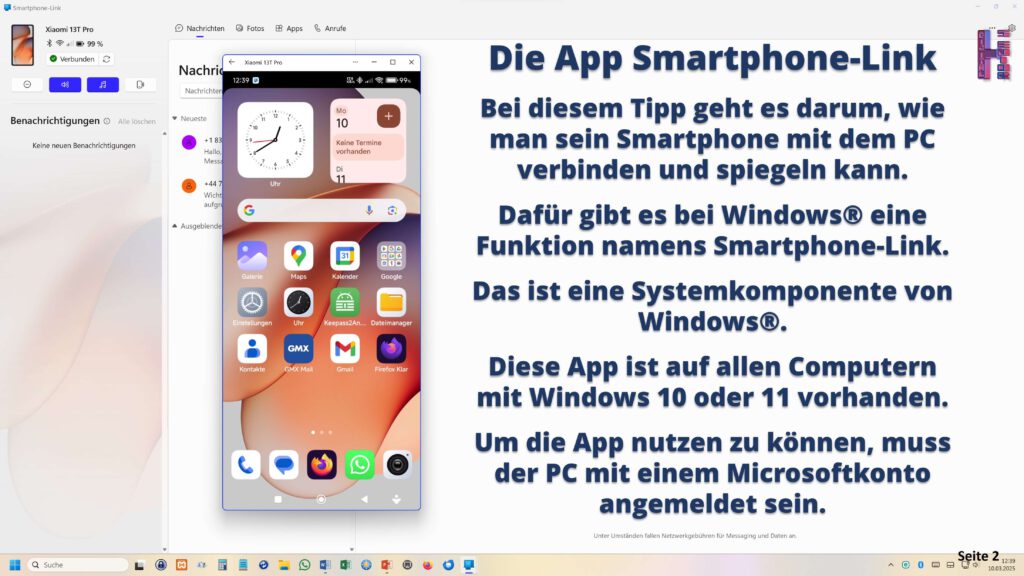
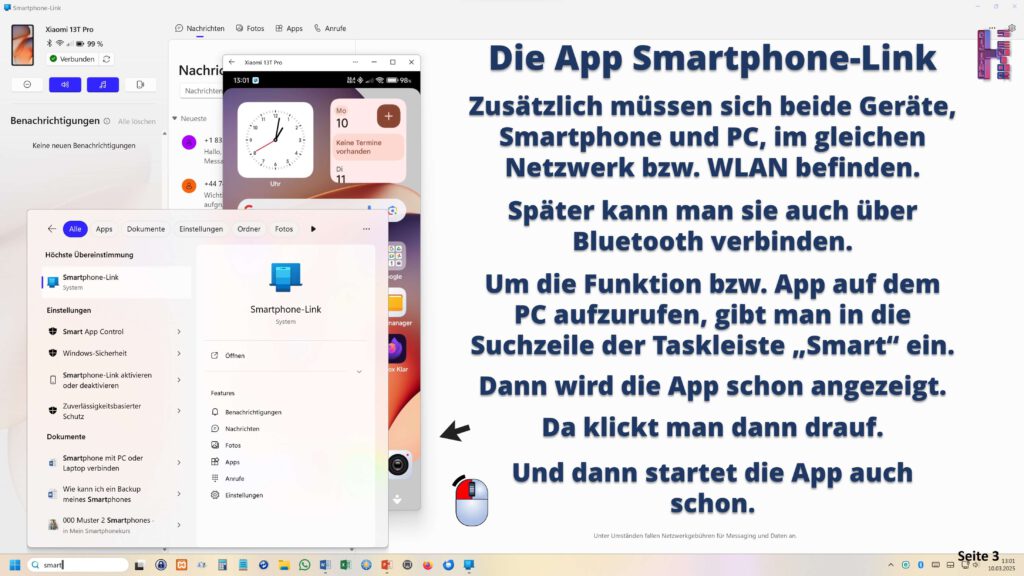
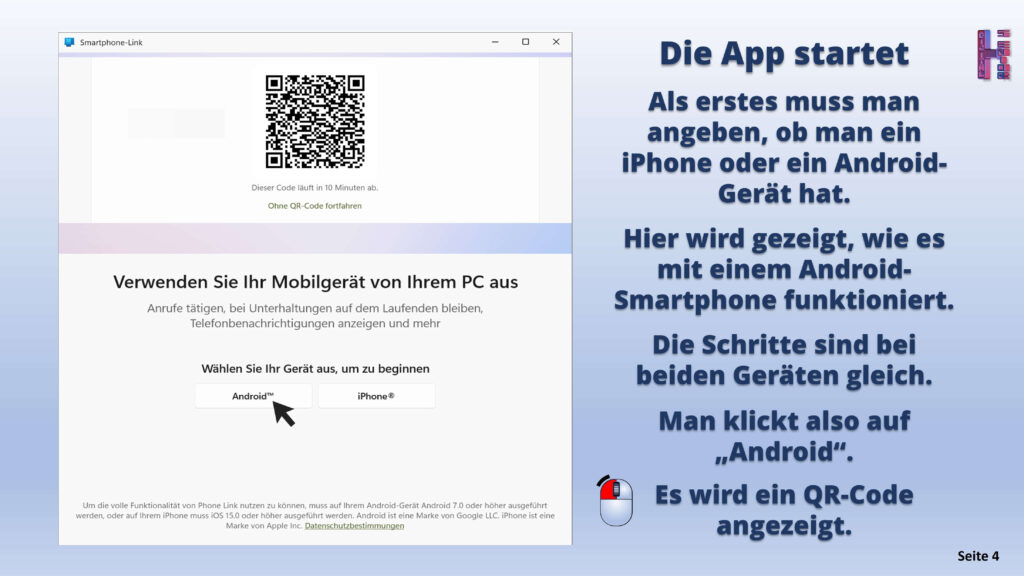
In den drei Bildern oberhalb sieht die Desktopoberfläche der App auf einem PC. Davor erkennt man die gespiegelte Oberfläche des Smartphones, das mit dem PC verbunden ist. Mit der App kann man zum Beispiel einzelne Bilder direkt per „Drag and Drop“ auf den PC oder in Dokumente kopieren.

Mit dem rechten Button kann man sich das PDF-Dokument herunterladen oder es sich direkt im Browser anzeigen lassen.
Ähnliche Beiträge

  • E-Mails auf dem Smartphone Teil 06

    In Gmail eine Signatur für E-Mails anlegen.

    Wer viele E-Mails schreibt, liebt die Funktion „Signatur“.
    Hier kann man sich eine Signatur anlegen, die dann automatisch unter jede ausgehende E-Mail gesetzt wird.
    Natürlich kann man die Signatur in der jeweiligen E-Mail auch noch abändern.
    So spart man sich jedes Mal „Herzliche Grüße“ zu schreiben.
    Man kann hier auch noch Kontaktinformationen angeben und auch diese werden automatisch unter der E-Mail anfügt.
    In diesem Artikel wird gezeigt, wo man die Funktion „Signatur“ findet.
    Und wie man sich eine Signatur anlegt.
    Dann wird noch gezeigt, wie das funktioniert, wenn man eine neue E-Mail schreibt.

  • |

    Die Ersteinrichtung eines Smartphones

    Wie richte ich mein erstes Smartphone ein?

    Gerät einschalten: Schalten Sie das neue Smartphone zum ersten Mal ein. 
    Sprache auswählen: Wählen Sie Ihre bevorzugte Sprache aus, falls dies beim ersten Start erforderlich ist. 
    Mit WLAN verbinden: Stellen Sie eine Verbindung zu Ihrem WLAN-Netzwerk her, um Software-Updates und Datenüber-tragungen zu ermöglichen. Sie benötigen dafür das WLAN-Passwort. 
    Daten kopieren: Wählen Sie die Option, Apps und Daten von Ihrem alten Gerät zu kopieren. Der Assistent führt Sie durch die Übertragung Ihrer Fotos, Kontakte und anderer Daten. 

  • E-Mails auf dem Smartphone Teil 08

    Wie man E-Mails ganz schnell mit einem Wischer löschen kann.

    Hier gibt es einen Tipp, wie man noch schneller Ordnung in der App Gmail schaffen kann.
    Man kann die E-Mails in Ihrem Posteingangsordner nach links oder rechts wegwischen.
    Diese Funktion kann man anpassen.
    Also in welchen Ordner sollen die E-Mails geschoben werden.
    In diesem Artikel wird die Wischfunktion mit „Löschen“ und „Archivieren“ belegt.
    So muss man nur einmal nach links wischen – und schon landet die E-Mail im Papierkorb.
    Oder nach rechts wischen und die E-Mail ist archiviert.

  • Personalausweis, Führerschein, Kfz-Schein, alles digital

    Beim Club-Treffen vom 09.12.2025 ging es um die Digitalisierung von Personalausweis, Führerschein und Kfz-Schein und die dazugehörigen Apps.
    1. Digitalisierung des Personalausweises, elektronische Personalausweis (ePA) , eID-Karte (elektronische Identitätskarte), digitale Signatur.
    2. Digitalisierung des Führerscheins, sicherer Identitätsnachweis im Straßenverkehr, Vorteile und Herausforderungen, die App Verimi.
    3. Digitalisierung des Kfz-Scheins (Zulassungsbescheinigung Teil I).
    14. Herausforderungen der Digitalisierung.

  • E-Mails auf dem Smartphone Teil 01

    Eine neue E-Mail-Adresse mit Gmail einrichten.

    Eine E-Mail ist eine Methode zum Austausch von Nachrichten zwischen Personen, die elektronische Geräte verwenden, wie Computer, Smartphones oder Tablets.
    E-Mail-Nachrichten kann man mit einem Computer oder einem Smartphone oder Tablet versenden.
    Dafür braucht man eine eigene E-Mail-Adresse.
    Heute kann man sich sehr einfach eine E-Mail-Adresse auf seinem Smartphone erstellen und über die App Gmail E-Mail-Nachrichten senden und empfangen.
    Dabei wird das @ -Zeichen verwendet, um den Benutzernamen mit einem Zielserver zu verknüpfen.
    Als Provider wird hier Gmail benutzt und die Endung der E-Mail-Adresse ist @gmail.com.

  • Beginner-Kurs mit einem Android-Smartphone Aufgabe 9

    Wichtige Telefonnummern unter Favoriten einfacher finden.

    Die Liste der Kontakte kann sehr lang sein.
    Vor allem Freunde oder Familie schnell zu finden, ist dann schwierig.
    Deshalb kann man wichtige Kontakte zu Favoriten machen.
    Die Liste seiner Favoriten wird in der App Telefon gesondert angezeigt und so findet man besondere Kontakte schneller.
    Das Symbol, nach dem man hier suchen muss, ist ein Stern.