
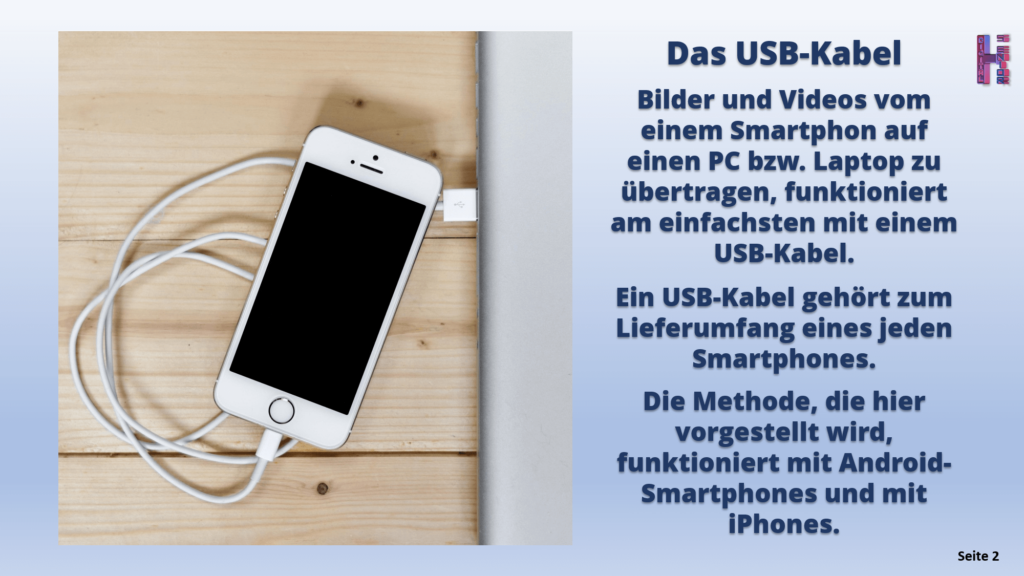
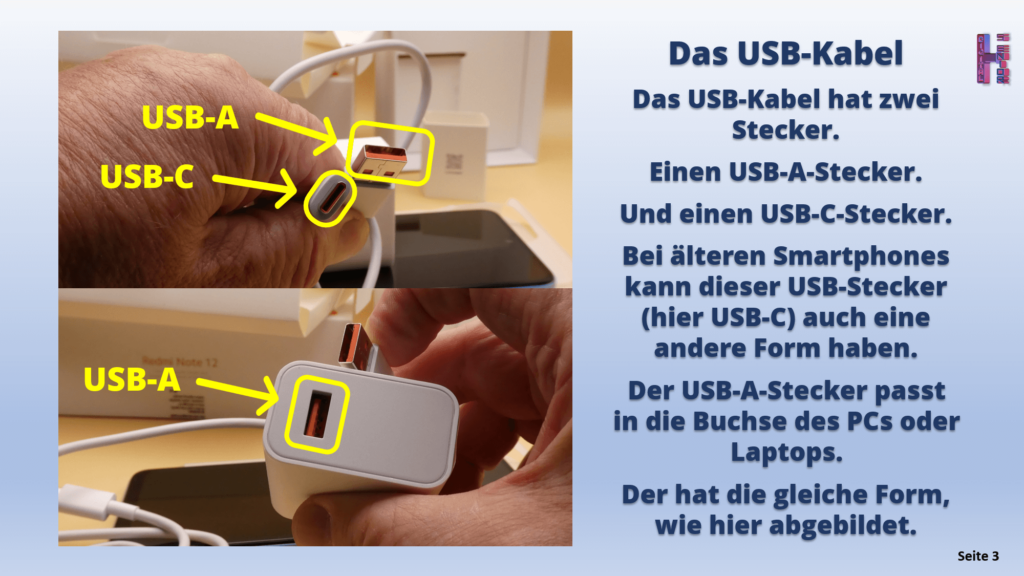
Hier hast du die Möglichkeit dich zu informieren, wie du Fotos und Videos vom Smartphone auf einen PC oder Laptop (Windows 10 & 11) importieren kannst. Die Bilder sind nur der Anfang einer PDF-Datei.
Hier hast du die Möglichkeit dich zu informieren, wie du Fotos und Videos vom Smartphone auf einen PC oder Laptop (Windows 10 & 11) importieren kannst. Die Bilder sind nur der Anfang einer PDF-Datei.

Ein Google-Konto ist nicht absolut notwendig, um ein Android-Gerät zu nutzen, aber es wird für die volle Funktionalität dringend empfohlen, da es den Zugang zum Google Play Store für Apps, die Synchronisation von Daten wie Kalender und Kontakte sowie automatische Backups ermöglicht. Ohne Google-Konto lassen sich zwar einige Basisdienste wie YouTube nutzen, aber der Komfortverlust ist erheblich.
Wie man E-Mails ganz schnell mit einem Wischer löschen kann.
Hier gibt es einen Tipp, wie man noch schneller Ordnung in der App Gmail schaffen kann.
Man kann die E-Mails in Ihrem Posteingangsordner nach links oder rechts wegwischen.
Diese Funktion kann man anpassen.
Also in welchen Ordner sollen die E-Mails geschoben werden.
In diesem Artikel wird die Wischfunktion mit „Löschen“ und „Archivieren“ belegt.
So muss man nur einmal nach links wischen – und schon landet die E-Mail im Papierkorb.
Oder nach rechts wischen und die E-Mail ist archiviert.

In den drei Bildern oberhalb sieht die Desktopoberfläche der App auf einem PC. Davor erkennt man die gespiegelte Oberfläche des Smartphones, das mit dem PC verbunden ist. Mit der App kann man zum Beispiel einzelne Bilder direkt per „Drag and Drop“ auf den…
Wichtige Telefonnummern unter Favoriten einfacher finden.
Die Liste der Kontakte kann sehr lang sein.
Vor allem Freunde oder Familie schnell zu finden, ist dann schwierig.
Deshalb kann man wichtige Kontakte zu Favoriten machen.
Die Liste seiner Favoriten wird in der App Telefon gesondert angezeigt und so findet man besondere Kontakte schneller.
Das Symbol, nach dem man hier suchen muss, ist ein Stern.
Automatische Bildschirm-Abschaltung verändern.
Der Bildschirm ist der größte Stromfresser
Wenn Sie für eine gewisse Zeit nicht auf den Bildschirm tippen, schaltet sich der Bildschirm ab in den Standby-Modus.
Auf neuen Smartphones beträgt dieser Zeitraum 30 Sekunden.
Die Dauer kann allerdings verändert werden.
Auf dem Smartphone gibt es die App Einstellungen.
Dieses App-Symbol ist meistens als Zahnrad dargestellt.
Beim Redmi Note Smartphone befindet sich der Punkt „Schlafen“ unter der Zeile Sperrbildschirm.

In diesem Tipp wird beschrieben, wie man seine Smartphone-Daten mithilfe der App „SanDisk Memory Zone Explore“ auf einem USB-Stick oder einem externen SSD-Speicher-Medium sichern kann. Man kann dann die Daten zusätzlich auf einem Laptop oder PC übertragen. Wenn man auf den Button rechts…
