|

Ein neues Google-Konto erstellen

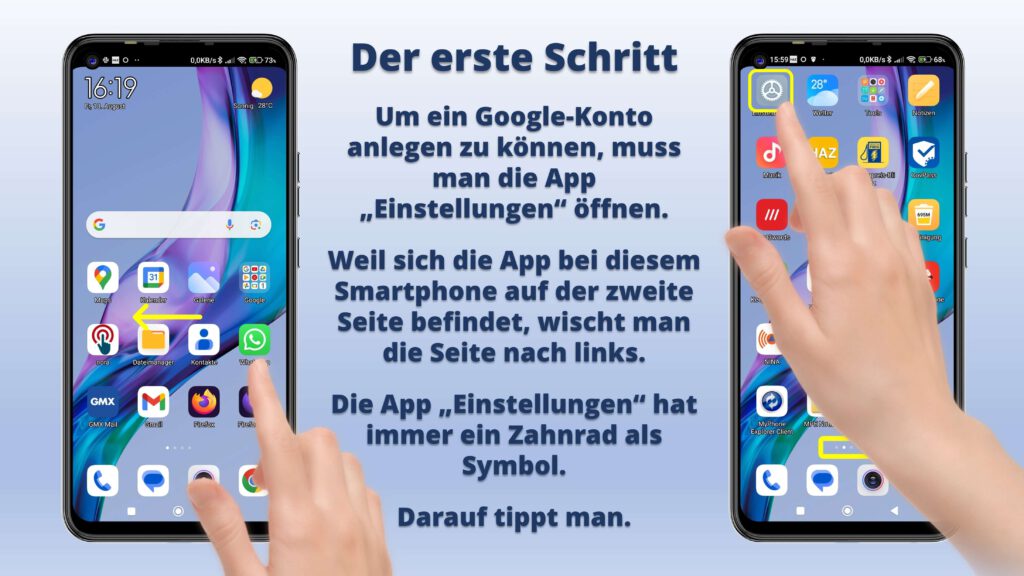
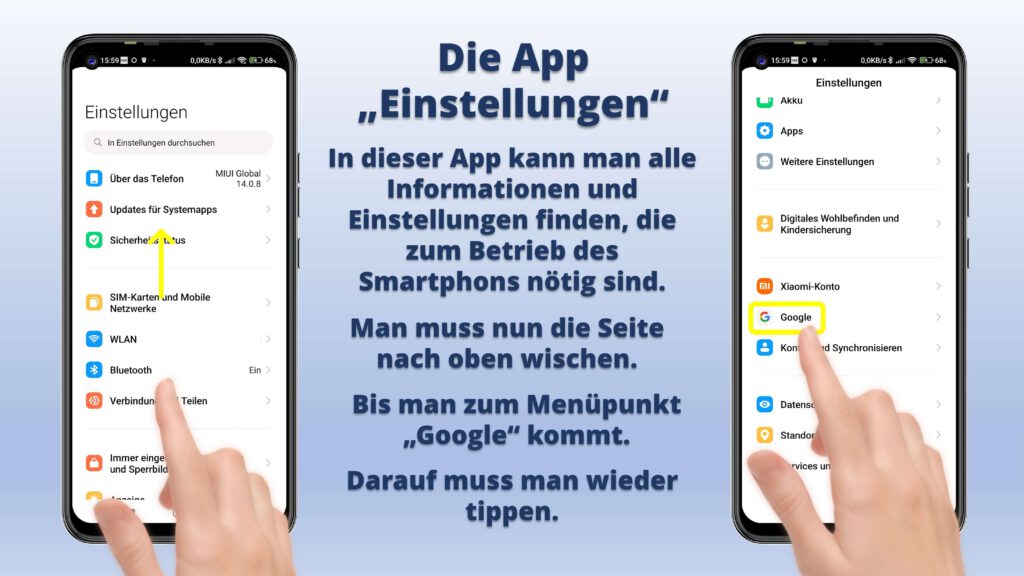
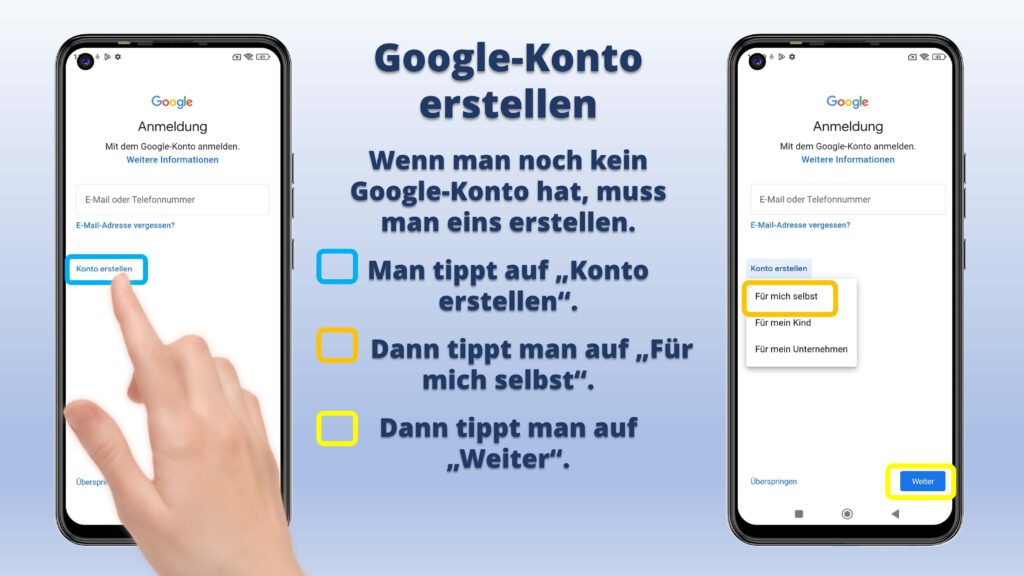
Ein Google-Konto ist nicht absolut notwendig, um ein Android-Gerät zu nutzen, aber es wird für die volle Funktionalität dringend empfohlen, da es den Zugang zum Google Play Store für Apps, die Synchronisation von Daten wie Kalender und Kontakte sowie automatische Backups ermöglicht. Ohne Google-Konto lassen sich zwar einige Basisdienste wie YouTube nutzen, aber der Komfortverlust ist erheblich. 

Hier sind nur drei Folien einer PDF-Datei abgebildet.

Wenn man auf den Button tippt, kann man den gesamten Artikel in seinem Browser lesen oder auf seinem Rechner speichern.

Wann ein Google-Konto notwendig ist:

  • Google Play Store:
  • Ohne ein Konto können Sie keine Apps aus dem offiziellen Play Store herunterladen und installieren. 
  • Datensicherung und Synchronisation:
  • Google-Dienste:
  • Die Nutzung von Google-Diensten wie Google Drive (Cloud-Speicher), Google Maps und Google Docs erfordert ein Konto. 
  • App-Funktionalität:
  • Einige Apps funktionieren ohne ein Google-Konto gar nicht oder sind stark eingeschränkt, da sie auf die Synchronisation mit Ihrem Konto angewiesen sind. 
  • Verwaltung des Geräts:
  • Funktionen wie „Mein Gerät finden“ zur Ortung eines verlorenen oder gestohlenen Geräts setzen ein Google-Konto voraus. 

Ähnliche Beiträge

  • Beginner-Kurs mit einem Android-Smartphone Aufgabe 1

    Sperrbildschirm, Startbildschirm und Apps. Was ist das?

    Was ist eigentlich eine App?
    Das Smartphone funktioniert über viele Mini-Programme, die Apps heißen.
    Jedes Symbol auf dem Startbildschirm stellt eine App dar.
    Was ist ein Sperrbildschirm?
    Der Sperrbildschirm ist der erste Bildschirm, der nach dem Einschalten auf dem Smartphone erscheint.
    Was ist der Startbildschirm?
    Nach dem Entsperren des Smartphones mittels Code, Muster oder dem eigenen Fingerabdruck gelangt man zum Startbildschirm.
    Was ist der Home-Button?
    Der Home-Button ist die wichtigste Taste auf dem Smartphone.

  • E-Mails auf dem Smartphone Teil 05

    Die E-Mails in der App Gmail ordnen.

    Der E-Mail-Eingangsordner wird schnell unübersichtlich und manchmal hat man auch keine Zeit sofort alle E-Mails zu lesen und zu bearbeiten.
    In Gmail haben man verschieden Möglichkeiten, um die E-Mails ganz einfach in verschiedene Ordnern einzusortieren.
    Im Menü findet man die verschiedenen Ordner.
    Hier findet man auch alle seine E-Mails.
    E-Mails, die man versendet hat, befinden sich im Ordner „Gesendet“.
    E-Mails, die man noch nicht abgeschickt hat, sind im Ordner „Entwürfe“ gespeichert.
    In diesem Artikel wird gezeigt, wie man E-Mails in andere Ordner verschiebt und wie man E-Mails markiert.
    Gmail gibt die zwei Ordner „Markieren“ und „Wichtig“ vor.

  • Personalausweis, Führerschein, Kfz-Schein, alles digital

    Beim Club-Treffen vom 09.12.2025 ging es um die Digitalisierung von Personalausweis, Führerschein und Kfz-Schein und die dazugehörigen Apps.
    1. Digitalisierung des Personalausweises, elektronische Personalausweis (ePA) , eID-Karte (elektronische Identitätskarte), digitale Signatur.
    2. Digitalisierung des Führerscheins, sicherer Identitätsnachweis im Straßenverkehr, Vorteile und Herausforderungen, die App Verimi.
    3. Digitalisierung des Kfz-Scheins (Zulassungsbescheinigung Teil I).
    14. Herausforderungen der Digitalisierung.

  • E-Mails auf dem Smartphone Teil 07

    E-Mails löschen in der App Gmail.

    Es gibt verschiedene Möglichkeiten, um E-Mails in der App Gmail zu löschen.
    In diesem Artikel wird erklärt, wo man den Papierkorb finden, um einzelne E-Mails zu löschen.
    E-Mails werden nicht sofort komplett gelöscht, sondern immer erst in den Ordner Papierkorb verschoben.
    So wird verhindert, dass man aus Versehen wichtige E-Mails löscht.
    Es wird gezeigt, wo man den Ordner Papierkorb in der App Gmail findet und wie man diesen Papierkorb sofort und endgültig leeren kann.
    Es gibt auch noch einen Tipp, wie man E-Mails schneller und vor allem mehrere E-Mails auf einmal löschen kann.
    Einfach auf das runde Symbol des Absenders tippen.

  • Beginner-Kurs mit einem Android-Smartphone Aufgabe 6

    Multifunktionstaste und „ein Schritt zurück“ Taste nutzen.

    Unten auf dem Smartphone finden Sie neben dem Home Button noch zwei andere Tasten.
    Wozu sind diese beiden Tasten?
    Auf der einen Seite finden Sie die „ein Schritt zurück“ Taste und auf der anderen Seite die Multifunktionstaste.
    Falls Ihr Smartphone keinen Home Button mehr hat, dann müssen Sie vom unteren Bildschirmrand nach oben wischen, um zur Startseite zu gelangen.
    Die Multifunktionstaste gibt es dann bei Ihnen auch nicht.