Beginner-Kurs mit einem Android-Smartphone Aufgabe 2

Bedienung Sperrbildschirm. Smartphone Ein- und Ausschalten.
  • Wie schaltet man das Smartphone komplett aus?
  • Es wird der Unterschied von Stand-by-Modus und komplett abschalten erklärt.
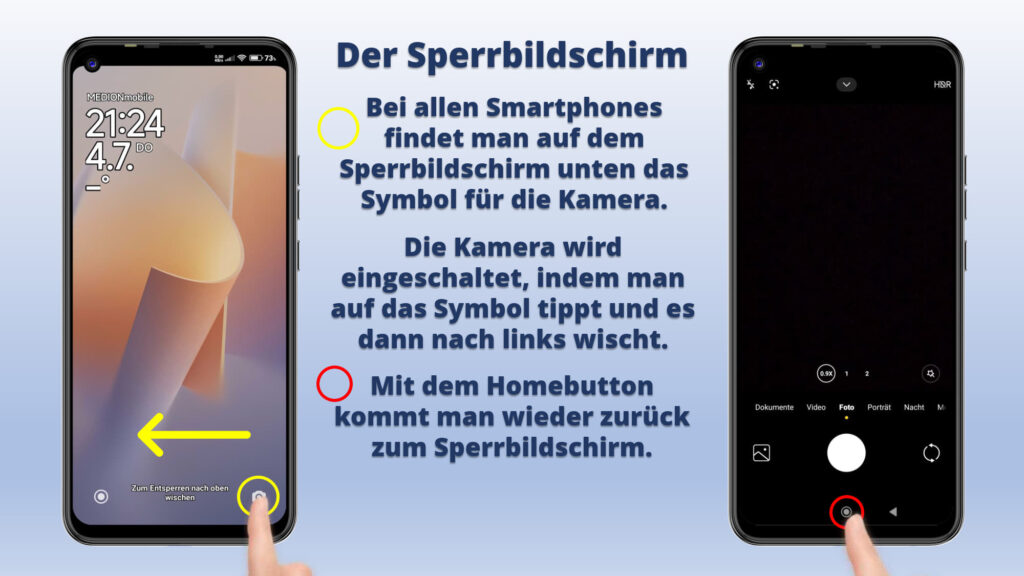
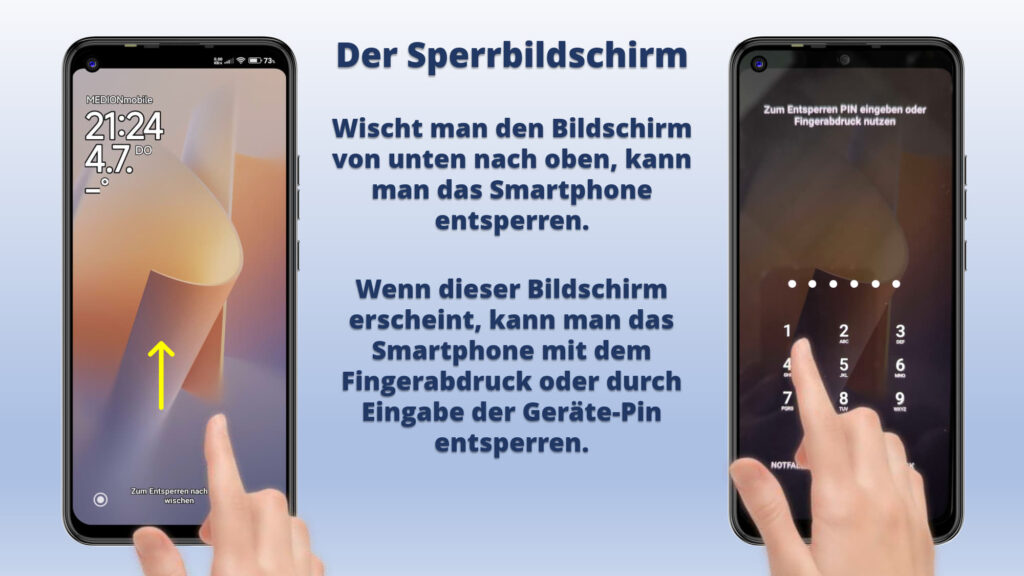
  • Die Besonderheit des Sperrbildschirmes ist, hier kann man nicht tippen.
  • Es sorgt oft für Verwirrung, warum muss man manchmal tippen und manchmal ziehen, um ein Telefonat anzunehmen.
  • Die Besonderheiten des Sperrbildschirmes, bei seiner Bedienung und woran man den Sperrbildschirm erkennt.
  • Es ist wichtig, dass man die Grundlagen versteht und warum Funktionen so sind, wie sie sind.
  • Wenn man das WARUM verstanden hat, fällt es viel leichter, die Bedienung eines Smartphones zu erlernen.

Viel Spaß mit der Aufgabe 2

Da der Artikel sehr umfangreich ist, sind hier nur die ersten Seiten abgebildet.

Wenn dich der Artikel interessiert, kannst du auf den Button klicken.

Dann bekommst du die Möglichkeit, den Artikel gleich hier in deinem Browser oder deinem PDF-Reader zu lesen oder ihn auf deinem Gerät zu speichern.

Probiere es einfach aus.
Ähnliche Beiträge

  • Beginner-Kurs mit einem Android-Smartphone Aufgabe 7

    Schnelle Bedienung: Schnellzugriffsleiste – Statusnachrichten.

    Die Schnellzugriffsleiste und die Statusnachrichten helfen, Funktionen am Smartphone schnell ein- und auszuschalten und auf Nachrichten direkt zu öffnen.
    Das Smartphone hat viele Funktionen, die man alle einzeln ein- bzw. ausschalten kann.
    Dazu müsste man eigentlich die Einstellungen öffnen und den entsprechenden Punkt unter den vielen verschiedenen Einstellungsmöglichkeiten finden.

  • E-Mails auf dem Smartphone Teil 03

    E-Mails in der App Gmail beantworten.

    Über E-Mails kann man sehr effektiv und zeitunabhängig kommunizieren.
    Die E-Mails mit dem Smartphone zu empfangen und zu beantworten, macht uns auch noch ortsunabhängig.
    Also egal wann und wo, man kann seine E-Mails einfach auf dem Smartphone verwalten.
    Im persönlichen Gespräch oder auch am Telefon ist es eine Selbstverständlichkeit auf Fragen zu antworten.
    Auch in der E-Mail-Kommunikation sollte man sich angewöhnen, immer kurz zu antworten.
    Wenigstens bestätigen, dass man die E-Mail erhalten hat.

  • Beginner-Kurs mit einem Android-Smartphone Aufgabe 4

    Automatische Bildschirm-Abschaltung verändern.

    Der Bildschirm ist der größte Stromfresser
    Wenn Sie für eine gewisse Zeit nicht auf den Bildschirm tippen, schaltet sich der Bildschirm ab in den Standby-Modus.
    Auf neuen Smartphones beträgt dieser Zeitraum 30 Sekunden.
    Die Dauer kann allerdings verändert werden.
    Auf dem Smartphone gibt es die App Einstellungen.
    Dieses App-Symbol ist meistens als Zahnrad dargestellt.
    Beim Redmi Note Smartphone befindet sich der Punkt „Schlafen“ unter der Zeile Sperrbildschirm.

  • E-Mails auf dem Smartphone Teil 05

    Die E-Mails in der App Gmail ordnen.

    Der E-Mail-Eingangsordner wird schnell unübersichtlich und manchmal hat man auch keine Zeit sofort alle E-Mails zu lesen und zu bearbeiten.
    In Gmail haben man verschieden Möglichkeiten, um die E-Mails ganz einfach in verschiedene Ordnern einzusortieren.
    Im Menü findet man die verschiedenen Ordner.
    Hier findet man auch alle seine E-Mails.
    E-Mails, die man versendet hat, befinden sich im Ordner „Gesendet“.
    E-Mails, die man noch nicht abgeschickt hat, sind im Ordner „Entwürfe“ gespeichert.
    In diesem Artikel wird gezeigt, wie man E-Mails in andere Ordner verschiebt und wie man E-Mails markiert.
    Gmail gibt die zwei Ordner „Markieren“ und „Wichtig“ vor.

  • E-Mails auf dem Smartphone Teil 04

    Fotos mit einer E-Mail über die App Gmail versenden.

    An E-Mails kann man Dateien, wie zum Beispiel Bilder anhängen und versenden.
    Das funktioniert auch mit der App Gmail auf dem Smartphone.
    Der Vorteil von Bildern mit einer E-Mail zu versenden ist, dass die Bilder hier in voller Dateigröße versendet werden können.
    Mit Apps, wie zum Beispiel WhatsApp oder Signal, wird die Dateigröße der Bilder verkleinert.
    Wie das Versenden von Fotos über Gmail funktioniert und worauf man dabei achten sollten, wird in diesem Artikel erklärt.
    Es wird gezeigt, wie man ein Foto an eine E-Mail anhängt und versendet.
    Außerdem wird gezeigt, was passiert, wenn man eine E-Mail mit Foto erhält und wie man dieses Foto auf seinem Smartphone abspeichern kann.

  • Beginner-Kurs mit einem Android-Smartphone Aufgabe 9

    Wichtige Telefonnummern unter Favoriten einfacher finden.

    Die Liste der Kontakte kann sehr lang sein.
    Vor allem Freunde oder Familie schnell zu finden, ist dann schwierig.
    Deshalb kann man wichtige Kontakte zu Favoriten machen.
    Die Liste seiner Favoriten wird in der App Telefon gesondert angezeigt und so findet man besondere Kontakte schneller.
    Das Symbol, nach dem man hier suchen muss, ist ein Stern.

Schreibe einen Kommentar

Deine E-Mail-Adresse wird nicht veröffentlicht. Erforderliche Felder sind mit * markiert