
Beginner-Kurs mit einem Android-Smartphone Aufgabe 4

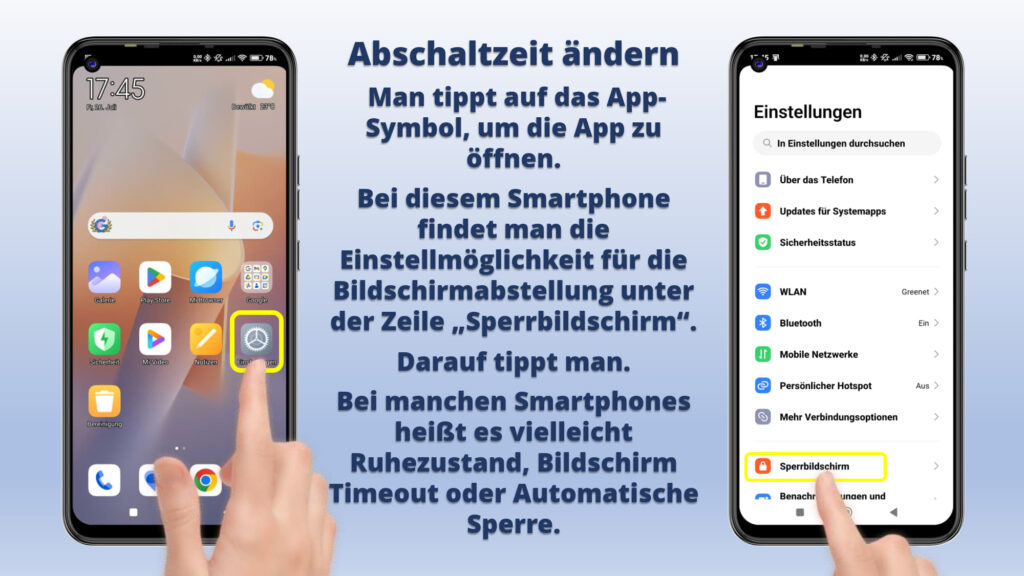
Automatische Bildschirm-Abschaltung verändern.
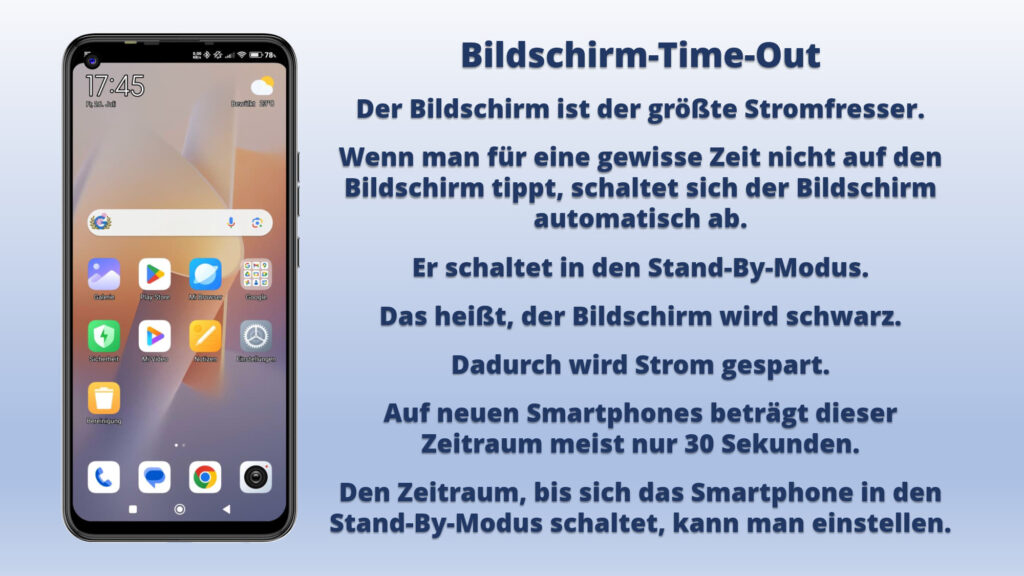
  • Der Bildschirm ist der größte Stromfresser
  • Wenn Sie für eine gewisse Zeit nicht auf den Bildschirm tippen, schaltet sich der Bildschirm ab in den Standby-Modus.
  • Auf neuen Smartphones beträgt dieser Zeitraum 30 Sekunden.
  • Die Dauer kann allerdings verändert werden.
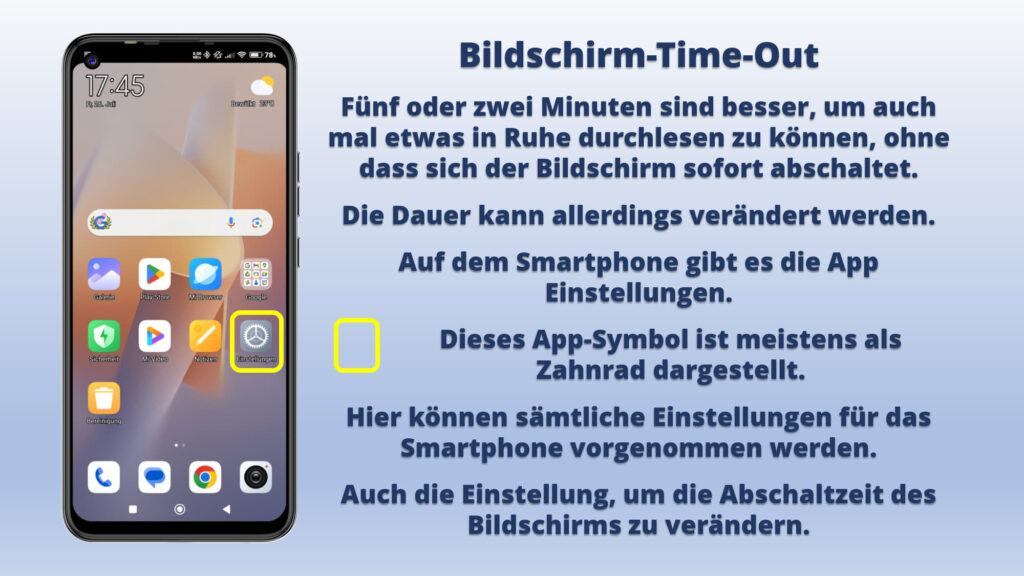
  • Auf dem Smartphone gibt es die App Einstellungen.
  • Dieses App-Symbol ist meistens als Zahnrad dargestellt.
  • Beim Redmi Note Smartphone befindet sich der Punkt „Schlafen“ unter der Zeile Sperrbildschirm.
  • Jedes Smartphone ist etwas anders.

Viel Spaß mit der Aufgabe 4.

Da der Artikel sehr umfangreich ist, sind hier nur die ersten Seiten abgebildet.

Wenn dich der Artikel interessiert, kannst du auf den Button klicken.

Dann bekommst du die Möglichkeit, den Artikel gleich hier in deinem Browser oder deinem PDF-Reader zu lesen oder ihn auf deinem Gerät zu speichern.

Probiere es einfach aus.
Ähnliche Beiträge

  • Beginner-Kurs mit einem Android-Smartphone Aufgabe 2

    Bedienung Sperrbildschirm. Smartphone Ein- und Ausschalten.

    Wie schaltet man das Smartphone komplett aus?
    Es wird der Unterschied von Stand-by-Modus und komplett abschalten erklärt.
    Die Besonderheit des Sperrbildschirmes ist, hier kann man nicht tippen.
    Es sorgt oft für Verwirrung, warum muss man manchmal tippen und manchmal ziehen, um ein Telefonat anzunehmen.
    Die Besonderheiten des Sperrbildschirmes, bei seiner Bedienung und woran man den Sperrbildschirm erkennt.

  • E-Mails auf dem Smartphone Teil 04

    Fotos mit einer E-Mail über die App Gmail versenden.

    An E-Mails kann man Dateien, wie zum Beispiel Bilder anhängen und versenden.
    Das funktioniert auch mit der App Gmail auf dem Smartphone.
    Der Vorteil von Bildern mit einer E-Mail zu versenden ist, dass die Bilder hier in voller Dateigröße versendet werden können.
    Mit Apps, wie zum Beispiel WhatsApp oder Signal, wird die Dateigröße der Bilder verkleinert.
    Wie das Versenden von Fotos über Gmail funktioniert und worauf man dabei achten sollten, wird in diesem Artikel erklärt.
    Es wird gezeigt, wie man ein Foto an eine E-Mail anhängt und versendet.
    Außerdem wird gezeigt, was passiert, wenn man eine E-Mail mit Foto erhält und wie man dieses Foto auf seinem Smartphone abspeichern kann.

  • |

    Die Ersteinrichtung eines Smartphones

    Wie richte ich mein erstes Smartphone ein?

    Gerät einschalten: Schalten Sie das neue Smartphone zum ersten Mal ein. 
    Sprache auswählen: Wählen Sie Ihre bevorzugte Sprache aus, falls dies beim ersten Start erforderlich ist. 
    Mit WLAN verbinden: Stellen Sie eine Verbindung zu Ihrem WLAN-Netzwerk her, um Software-Updates und Datenüber-tragungen zu ermöglichen. Sie benötigen dafür das WLAN-Passwort. 
    Daten kopieren: Wählen Sie die Option, Apps und Daten von Ihrem alten Gerät zu kopieren. Der Assistent führt Sie durch die Übertragung Ihrer Fotos, Kontakte und anderer Daten. 

  • Beginner-Kurs mit einem Android-Smartphone Aufgabe 3

    Die Statusleiste und die 8 wichtigsten Symbole.

    Smartphones kommunizieren über Symbole mit uns.
    Aber was bedeuten all diese Symbole.
    Was will mir mein Smartphone sagen?
    Die große Verbesserung zum alten Handy ist, dass Smartphones nicht nur über Telefon, sondern auch über Internet verbunden sind.
    Außerdem können sie über GPS geortet werden und sich über Bluetooth und NFC mit anderen Geräten kabellos verbinden.
    All diese Funktionen werden über Symbole in der Statusleiste dargestellt.
    Wo man die Statusleiste finden und was die acht wichtigsten Symbole sind, wird hier erklärt.

  • Beginner-Kurs mit einem Android-Smartphone Aufgabe 10

    Kontakte löschen oder in den Papierkorb verschieben.

    Jedes Gerät hat seine eigene Design-Sprache, die sich innerhalb des Smartphones für verschiedene Apps wiederholt.
    Es gibt verschiedene Symbole und die muss man nur einmal gefunden und verstanden haben.
    Ein wichtiges Symbol dabei sind die drei Punkte.
    Hier verstecken sich Funktionen und sehr oft auch die Funktion „Löschen“.
    Wenn man seine Kontakte auf dem Google-Konto gespeichert hat, werden Kontakte auf manchen Smartphones in einem ersten Schritt in den Papierkorb verschoben und erst nach ca. 30 Tagen komplett gelöscht.