
E-Mails auf dem Smartphone Teil 06

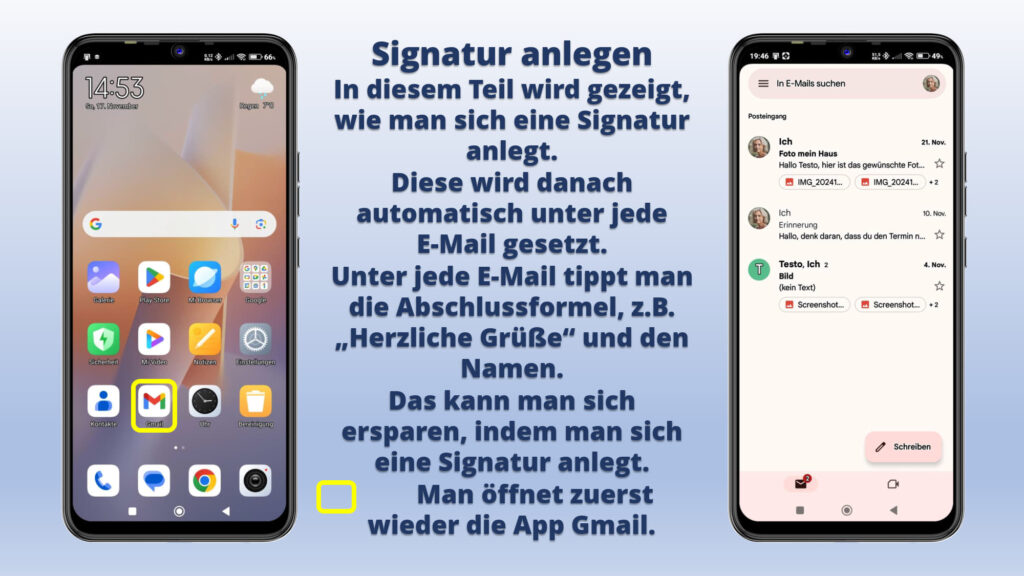
In Gmail eine Signatur für E-Mails anlegen.
  • Wer viele E-Mails schreibt, liebt die Funktion „Signatur“.
  • Hier kann man sich eine Signatur anlegen, die dann automatisch unter jede ausgehende E-Mail gesetzt wird.
  • Natürlich kann man die Signatur in der jeweiligen E-Mail auch noch abändern.
  • So spart man sich jedes Mal „Herzliche Grüße“ zu schreiben.
  • Man kann hier auch noch Kontaktinformationen angeben und auch diese werden automatisch unter der E-Mail anfügt.
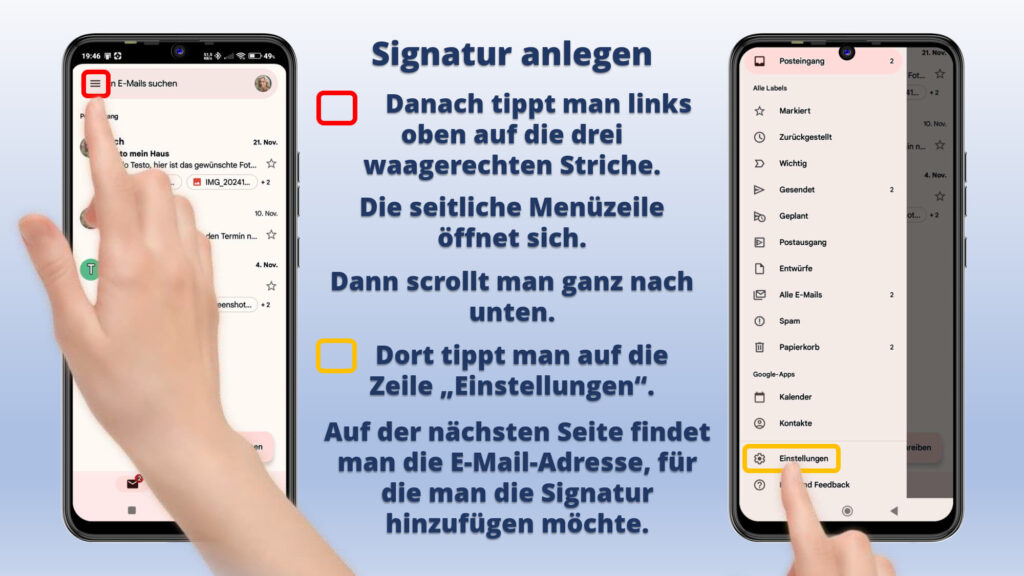
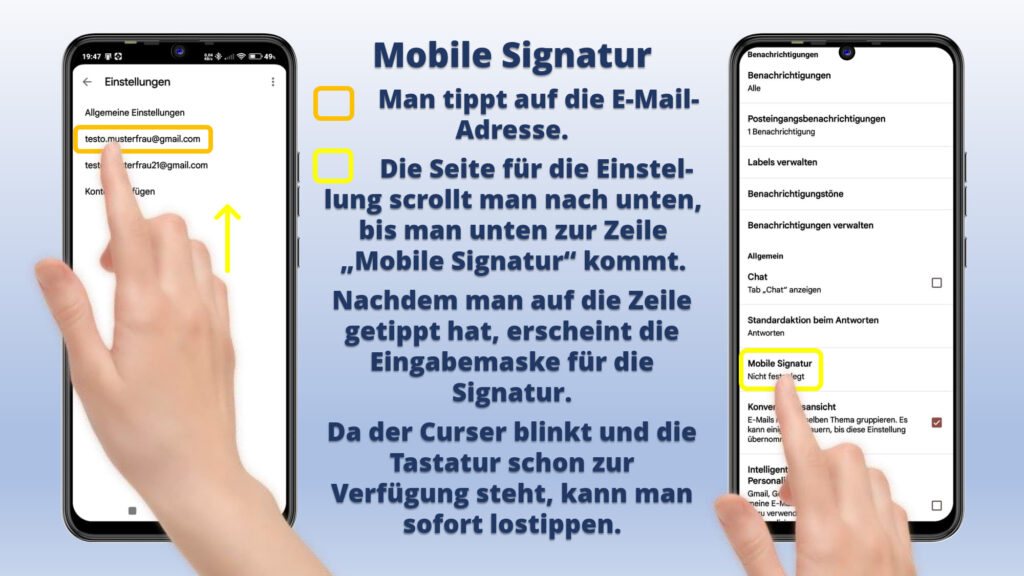
  • In diesem Artikel wird gezeigt, wo man die Funktion „Signatur“ findet.
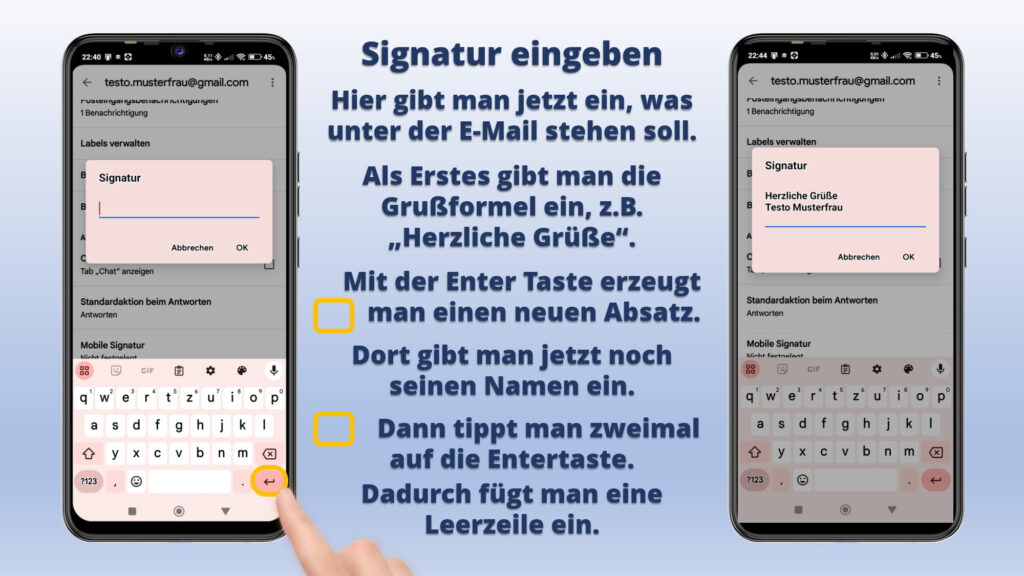
  • Und wie man sich eine Signatur anlegt.
  • Dann wird noch gezeigt, wie das funktioniert, wenn man eine neue E-Mail schreibt.

Viel Spaß mit dem sechsten Teil des E-Mail-Kurses.

Da der Artikel sehr umfangreich ist, sind hier nur die ersten Seiten abgebildet.

Wenn dich der Artikel interessiert, kannst du auf den Button klicken.

Dann bekommst du die Möglichkeit, den Artikel gleich hier in deinem Browser oder deinem PDF-Reader zu lesen oder ihn auf deinem Gerät zu speichern.

Probiere es einfach aus.
Ähnliche Beiträge

  • Beginner-Kurs mit einem Android-Smartphone Aufgabe 6

    Multifunktionstaste und „ein Schritt zurück“ Taste nutzen.

    Unten auf dem Smartphone finden Sie neben dem Home Button noch zwei andere Tasten.
    Wozu sind diese beiden Tasten?
    Auf der einen Seite finden Sie die „ein Schritt zurück“ Taste und auf der anderen Seite die Multifunktionstaste.
    Falls Ihr Smartphone keinen Home Button mehr hat, dann müssen Sie vom unteren Bildschirmrand nach oben wischen, um zur Startseite zu gelangen.
    Die Multifunktionstaste gibt es dann bei Ihnen auch nicht.

  • E-Mails auf dem Smartphone Teil 02

    Eine E-Mail mit Gmail schreiben und versenden.

    Erstellen und senden von E-Mails auf dem Smartphone mit der App Gmail ist sehr einfach geworden.
    Man kann eigentlich sofort loslegen.
    Worauf man dabei achten und was man wo eintragen sollte, wird in diesem Artikel erklärt.
    Es wird gezeigt, wie man sieht, mit welchem E-Mail-Konto man verbunden ist und wie man das Konto wechseln kann.
    Es wird erklärt, welche Eingaben bei einer E-Mail notwendig sind und wo man was eintragen muss.
    Es gibt auch Tipps, wie manches einfacher geht.
    Es werden alle Schritte einmal vorgemacht und zum Schluss wird noch gezeigt, wie man sehen kann, ob die E-Mail auch versendet wurde.

  • E-Mails auf dem Smartphone Teil 08

    Wie man E-Mails ganz schnell mit einem Wischer löschen kann.

    Hier gibt es einen Tipp, wie man noch schneller Ordnung in der App Gmail schaffen kann.
    Man kann die E-Mails in Ihrem Posteingangsordner nach links oder rechts wegwischen.
    Diese Funktion kann man anpassen.
    Also in welchen Ordner sollen die E-Mails geschoben werden.
    In diesem Artikel wird die Wischfunktion mit „Löschen“ und „Archivieren“ belegt.
    So muss man nur einmal nach links wischen – und schon landet die E-Mail im Papierkorb.
    Oder nach rechts wischen und die E-Mail ist archiviert.

  • E-Mails auf dem Smartphone Teil 05

    Die E-Mails in der App Gmail ordnen.

    Der E-Mail-Eingangsordner wird schnell unübersichtlich und manchmal hat man auch keine Zeit sofort alle E-Mails zu lesen und zu bearbeiten.
    In Gmail haben man verschieden Möglichkeiten, um die E-Mails ganz einfach in verschiedene Ordnern einzusortieren.
    Im Menü findet man die verschiedenen Ordner.
    Hier findet man auch alle seine E-Mails.
    E-Mails, die man versendet hat, befinden sich im Ordner „Gesendet“.
    E-Mails, die man noch nicht abgeschickt hat, sind im Ordner „Entwürfe“ gespeichert.
    In diesem Artikel wird gezeigt, wie man E-Mails in andere Ordner verschiebt und wie man E-Mails markiert.
    Gmail gibt die zwei Ordner „Markieren“ und „Wichtig“ vor.

  • Die App „Signal“ Teil 1

    Signal ist eine kostenlose, auf Datenschutz und Sicherheit fokussierte Messenger-App, die Text-, Sprach- und Videoanrufe, Gruppen-Chats sowie den Versand von Dateien ermöglicht. Sie nutzt eine starke Ende-zu-Ende-Verschlüsselung, die sicherstellt, dass nur der Sender und Empfänger die Nachrichten lesen können.

    In diesem Artikel kann man sich informieren, wie man