
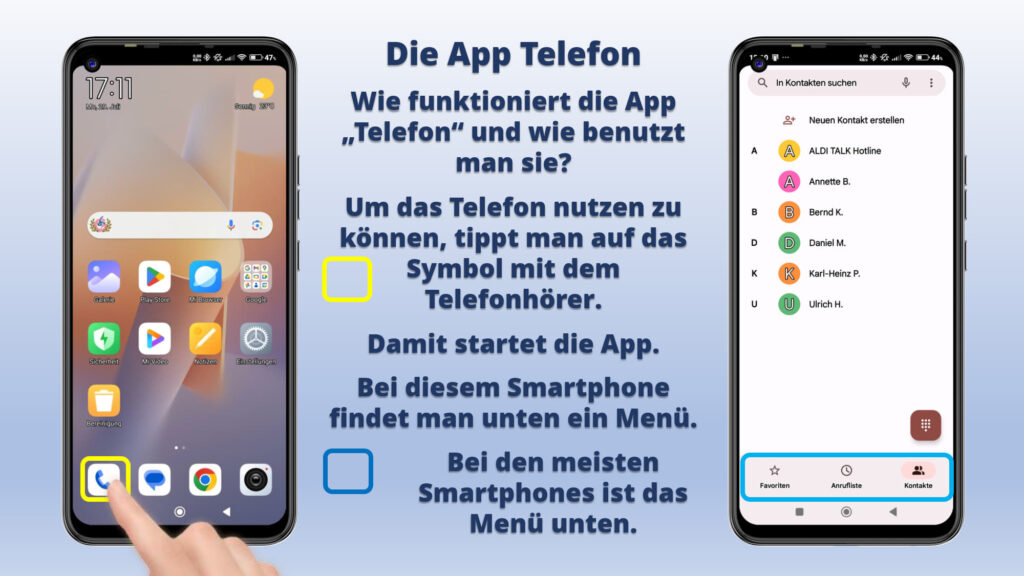
Beginner-Kurs mit einem Android-Smartphone Aufgabe 5

Telefonieren mit dem Smartphone.
  • Mit einem Smartphone zu telefonieren ist einfach, wenn man die wichtigsten Symbole dazu kennt.
  • Jedes Smartphone hat eine eigene Symbol-Sprache und eigene Menü-Funktionen.
  • Wenn man es einmal verstanden hat, kann man fast jede App bedienen.
  • Hier werden Ihnen die wichtigsten Funktionen und Symbole rund um die App Telefon gezeigt.
  • Wie starten Sie einen Telefonanruf und wie beenden Sie den Anruf wieder?
  • Wo sehen Sie die ein- und ausgehenden Anrufe?
  • Wie nehmen Sie ein Telefonat an?
  • Telefonate aus dem Startbildschirm werden anders angenommen als vom Sperrbildschirm.

Hier ist noch einmal Aufgabe 2: Alles zum Sperrbildschirm.

Viel Spaß mit der Aufgabe 5.

Da der Artikel sehr umfangreich ist, sind hier nur die ersten Seiten abgebildet.

Wenn dich der Artikel interessiert, kannst du auf den Button klicken.

Dann bekommst du die Möglichkeit, den Artikel gleich hier in deinem Browser oder deinem PDF-Reader zu lesen oder ihn auf deinem Gerät zu speichern.

Probiere es einfach aus.

Ähnliche Beiträge

  • E-Mails auf dem Smartphone Teil 08

    Wie man E-Mails ganz schnell mit einem Wischer löschen kann.

    Hier gibt es einen Tipp, wie man noch schneller Ordnung in der App Gmail schaffen kann.
    Man kann die E-Mails in Ihrem Posteingangsordner nach links oder rechts wegwischen.
    Diese Funktion kann man anpassen.
    Also in welchen Ordner sollen die E-Mails geschoben werden.
    In diesem Artikel wird die Wischfunktion mit „Löschen“ und „Archivieren“ belegt.
    So muss man nur einmal nach links wischen – und schon landet die E-Mail im Papierkorb.
    Oder nach rechts wischen und die E-Mail ist archiviert.

  • Die App „Signal“ Teil 1

    Signal ist eine kostenlose, auf Datenschutz und Sicherheit fokussierte Messenger-App, die Text-, Sprach- und Videoanrufe, Gruppen-Chats sowie den Versand von Dateien ermöglicht. Sie nutzt eine starke Ende-zu-Ende-Verschlüsselung, die sicherstellt, dass nur der Sender und Empfänger die Nachrichten lesen können.

    In diesem Artikel kann man sich informieren, wie man

  • Beginner-Kurs mit einem Android-Smartphone Aufgabe 4

    Automatische Bildschirm-Abschaltung verändern.

    Der Bildschirm ist der größte Stromfresser
    Wenn Sie für eine gewisse Zeit nicht auf den Bildschirm tippen, schaltet sich der Bildschirm ab in den Standby-Modus.
    Auf neuen Smartphones beträgt dieser Zeitraum 30 Sekunden.
    Die Dauer kann allerdings verändert werden.
    Auf dem Smartphone gibt es die App Einstellungen.
    Dieses App-Symbol ist meistens als Zahnrad dargestellt.
    Beim Redmi Note Smartphone befindet sich der Punkt „Schlafen“ unter der Zeile Sperrbildschirm.

  • E-Mails auf dem Smartphone Teil 04

    Fotos mit einer E-Mail über die App Gmail versenden.

    An E-Mails kann man Dateien, wie zum Beispiel Bilder anhängen und versenden.
    Das funktioniert auch mit der App Gmail auf dem Smartphone.
    Der Vorteil von Bildern mit einer E-Mail zu versenden ist, dass die Bilder hier in voller Dateigröße versendet werden können.
    Mit Apps, wie zum Beispiel WhatsApp oder Signal, wird die Dateigröße der Bilder verkleinert.
    Wie das Versenden von Fotos über Gmail funktioniert und worauf man dabei achten sollten, wird in diesem Artikel erklärt.
    Es wird gezeigt, wie man ein Foto an eine E-Mail anhängt und versendet.
    Außerdem wird gezeigt, was passiert, wenn man eine E-Mail mit Foto erhält und wie man dieses Foto auf seinem Smartphone abspeichern kann.