
E-Mails auf dem Smartphone Teil 03

E-Mails in der App Gmail beantworten.
  • Über E-Mails kann man sehr effektiv und zeitunabhängig kommunizieren.
  • Die E-Mails mit dem Smartphone zu empfangen und zu beantworten, macht uns auch noch ortsunabhängig.
  • Also egal wann und wo, man kann seine E-Mails einfach auf dem Smartphone verwalten.
  • Im persönlichen Gespräch oder auch am Telefon ist es eine Selbstverständlichkeit auf Fragen zu antworten.
  • Auch in der E-Mail-Kommunikation sollte man sich angewöhnen, immer kurz zu antworten.
  • Wenigstens bestätigen, dass man die E-Mail erhalten hat.
  • Einfach nur kurz antworten: „Vielen Dank, ich habe Ihre Nachricht bekommen.“
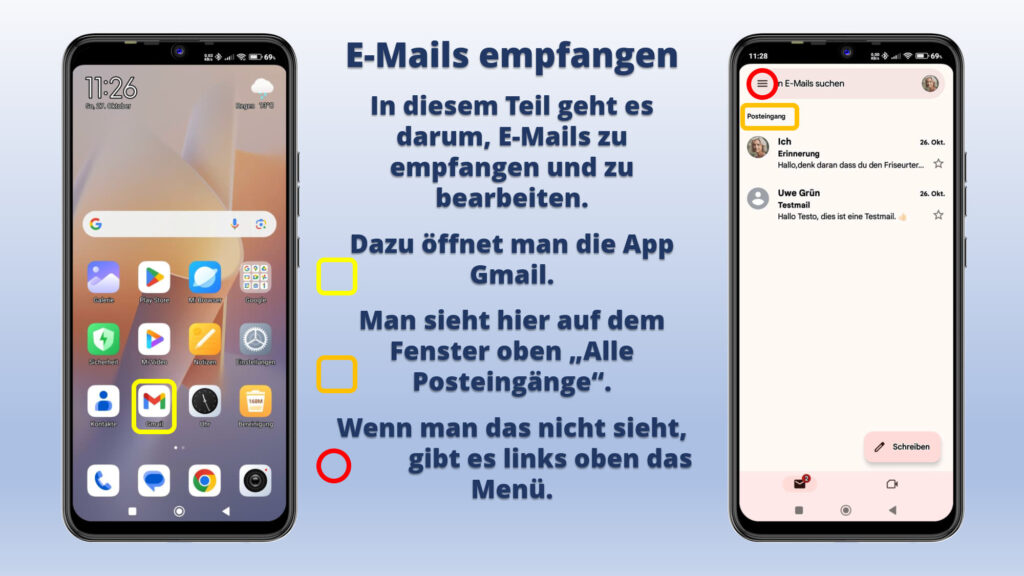
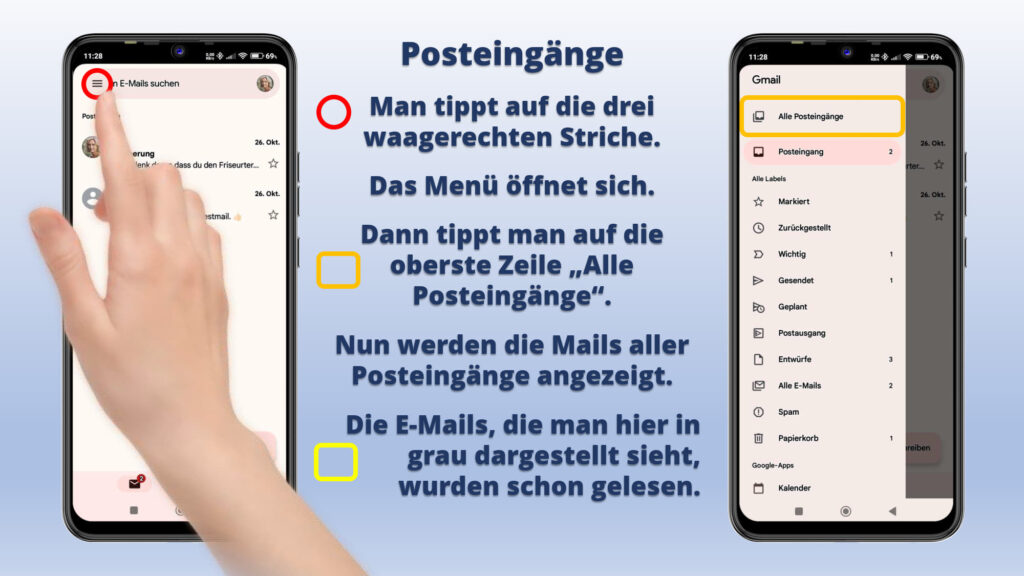
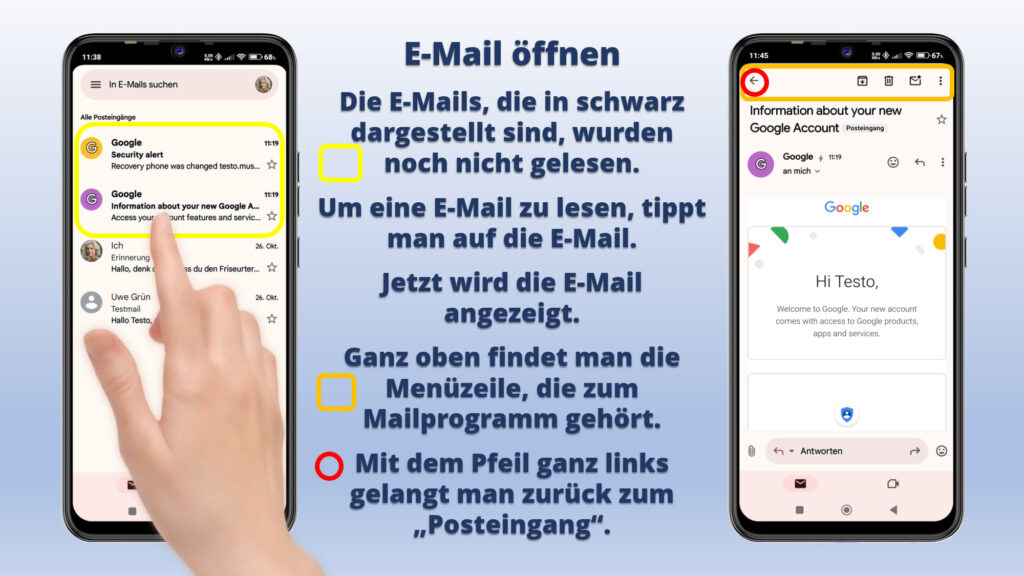
  • In diesem Artikel wird erklärt, wie man E-Mails mit der App Gmail empfängt und beantwortet.
  • Man kann nur dem Sender antworten, oder, falls die E-Mail an mehrere Personen versendet wurde, mit nur einer Antwort-E-Mail, allen antworten.
  • Man kann die E-Mail auch direkt an eine dritte Person weiterleiten.
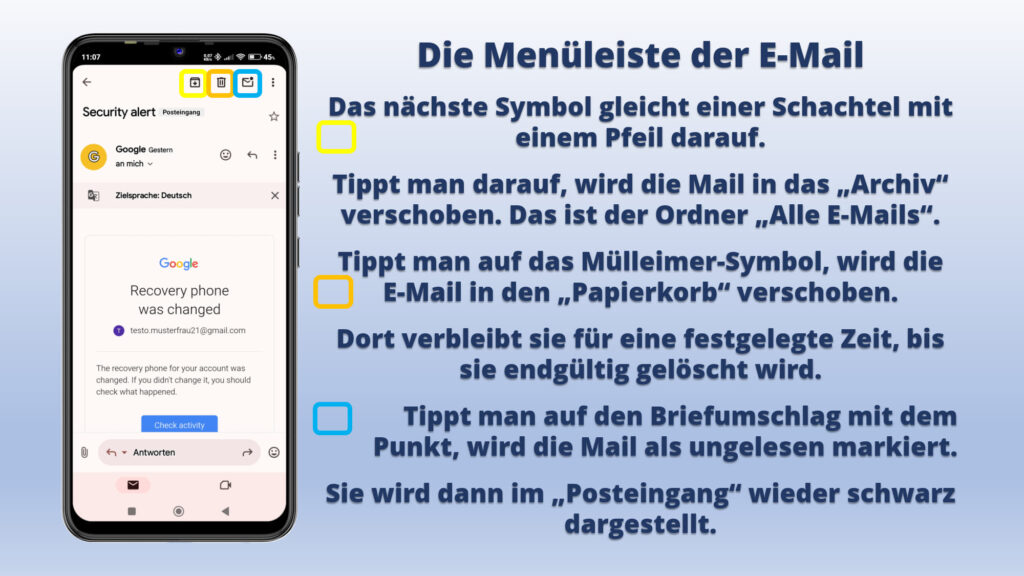
  • In dem Artikel werden entsprechenden Symbole gezeigt, auf die man tippen muss und worauf man achten sollte.

Viel Spaß mit dem dritten Teil des E-Mail-Kurses.

Da der Artikel sehr umfangreich ist, sind hier nur die ersten Seiten abgebildet.

Wenn dich der Artikel interessiert, kannst du auf den Button klicken.

Dann bekommst du die Möglichkeit, den Artikel gleich hier in deinem Browser oder deinem PDF-Reader zu lesen oder ihn auf deinem Gerät zu speichern.

Probiere es einfach aus.

Ähnliche Beiträge

  • E-Mails auf dem Smartphone Teil 04

    Fotos mit einer E-Mail über die App Gmail versenden.

    An E-Mails kann man Dateien, wie zum Beispiel Bilder anhängen und versenden.
    Das funktioniert auch mit der App Gmail auf dem Smartphone.
    Der Vorteil von Bildern mit einer E-Mail zu versenden ist, dass die Bilder hier in voller Dateigröße versendet werden können.
    Mit Apps, wie zum Beispiel WhatsApp oder Signal, wird die Dateigröße der Bilder verkleinert.
    Wie das Versenden von Fotos über Gmail funktioniert und worauf man dabei achten sollten, wird in diesem Artikel erklärt.
    Es wird gezeigt, wie man ein Foto an eine E-Mail anhängt und versendet.
    Außerdem wird gezeigt, was passiert, wenn man eine E-Mail mit Foto erhält und wie man dieses Foto auf seinem Smartphone abspeichern kann.

  • Beginner-Kurs mit einem Android-Smartphone Aufgabe 6

    Multifunktionstaste und „ein Schritt zurück“ Taste nutzen.

    Unten auf dem Smartphone finden Sie neben dem Home Button noch zwei andere Tasten.
    Wozu sind diese beiden Tasten?
    Auf der einen Seite finden Sie die „ein Schritt zurück“ Taste und auf der anderen Seite die Multifunktionstaste.
    Falls Ihr Smartphone keinen Home Button mehr hat, dann müssen Sie vom unteren Bildschirmrand nach oben wischen, um zur Startseite zu gelangen.
    Die Multifunktionstaste gibt es dann bei Ihnen auch nicht.

  • Ein neues Smartphone auspacken

    In diesem Artikel wird gezeigt, wie man ein neues Smartphone auspackt und was alles dran ist an so einem Ding.

    Das hier gezeigte Smartphone wurde vom Hersteller komplett ausgestattet. Bei neueren Smartphones wird meist nur das Gerät plus einem Ladekabel geliefert. Eine Schutzhülle, eine Display-Schutzfolie und ein Ladegerät müssen größtenteils zusätzlich angeschafft werden, was den Anschaffungspreis erhöht.

  • Beginner-Kurs mit einem Android-Smartphone Aufgabe 5

    Telefonieren mit dem Smartphone.

    Mit einem Smartphone zu telefonieren ist einfach, wenn man die wichtigsten Symbole dazu kennt.
    Jedes Smartphone hat eine eigene Symbol-Sprache und eigene Menü-Funktionen.
    Wenn man es einmal verstanden hat, kann man fast jede App bedienen.
    Hier werden Ihnen die wichtigsten Funktionen und Symbole rund um die App Telefon gezeigt.

  • E-Mails auf dem Smartphone Teil 02

    Eine E-Mail mit Gmail schreiben und versenden.

    Erstellen und senden von E-Mails auf dem Smartphone mit der App Gmail ist sehr einfach geworden.
    Man kann eigentlich sofort loslegen.
    Worauf man dabei achten und was man wo eintragen sollte, wird in diesem Artikel erklärt.
    Es wird gezeigt, wie man sieht, mit welchem E-Mail-Konto man verbunden ist und wie man das Konto wechseln kann.
    Es wird erklärt, welche Eingaben bei einer E-Mail notwendig sind und wo man was eintragen muss.
    Es gibt auch Tipps, wie manches einfacher geht.
    Es werden alle Schritte einmal vorgemacht und zum Schluss wird noch gezeigt, wie man sehen kann, ob die E-Mail auch versendet wurde.