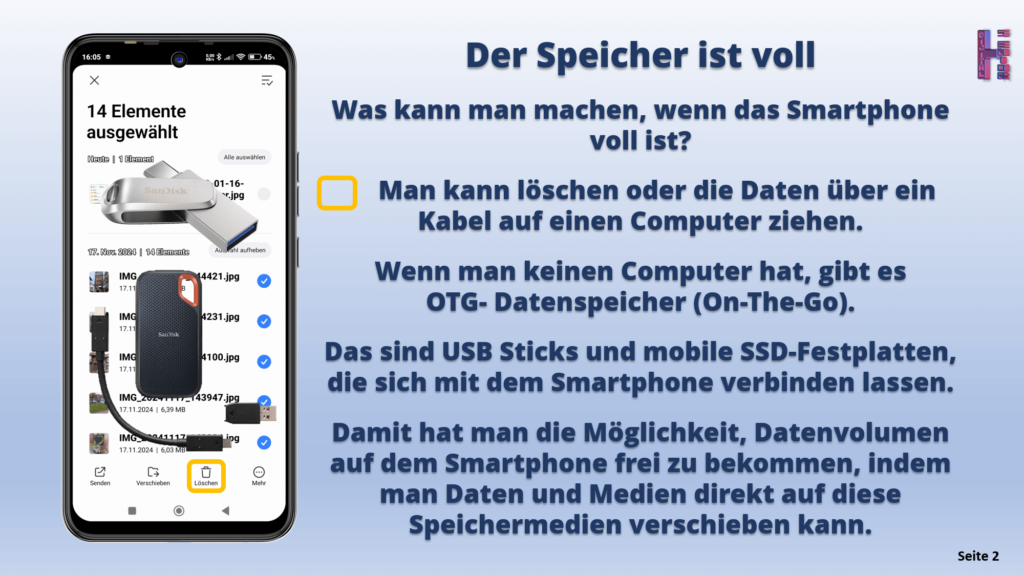
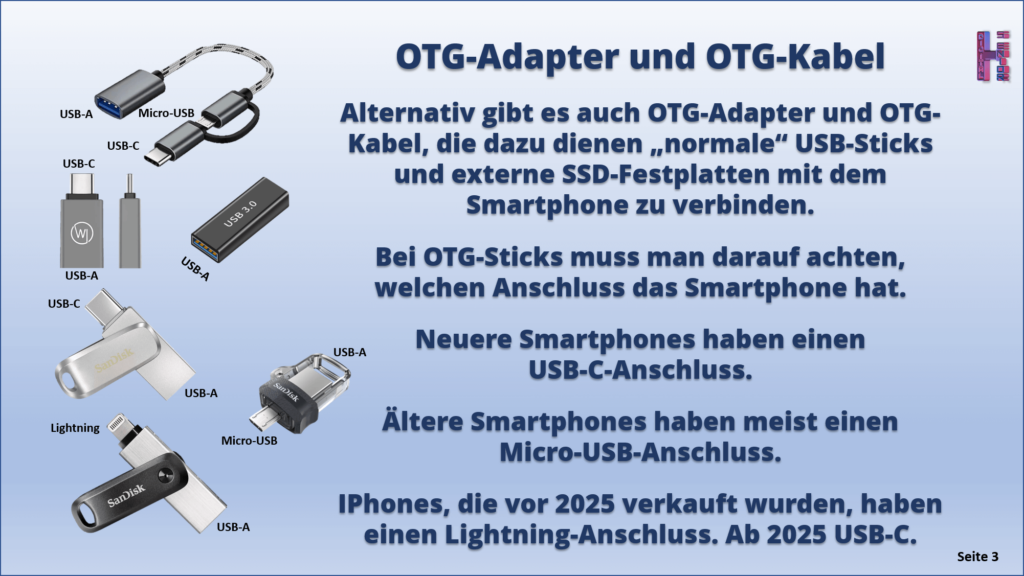
Hier hast du die Möglichkeit dich zu informieren, wie du Fotos und Videos vom Smartphone auf OTG-Speichermedien speichern kannst, um Speicher auf deinem Smartphone freizumachen. Die beiden Fotos sind die ersten Seiten einer PDF-Datei.
Hier hast du die Möglichkeit dich zu informieren, wie du Fotos und Videos vom Smartphone auf OTG-Speichermedien speichern kannst, um Speicher auf deinem Smartphone freizumachen. Die beiden Fotos sind die ersten Seiten einer PDF-Datei.
Telefonieren mit dem Smartphone.
Mit einem Smartphone zu telefonieren ist einfach, wenn man die wichtigsten Symbole dazu kennt.
Jedes Smartphone hat eine eigene Symbol-Sprache und eigene Menü-Funktionen.
Wenn man es einmal verstanden hat, kann man fast jede App bedienen.
Hier werden Ihnen die wichtigsten Funktionen und Symbole rund um die App Telefon gezeigt.
E-Mails in der App Gmail beantworten.
Über E-Mails kann man sehr effektiv und zeitunabhängig kommunizieren.
Die E-Mails mit dem Smartphone zu empfangen und zu beantworten, macht uns auch noch ortsunabhängig.
Also egal wann und wo, man kann seine E-Mails einfach auf dem Smartphone verwalten.
Im persönlichen Gespräch oder auch am Telefon ist es eine Selbstverständlichkeit auf Fragen zu antworten.
Auch in der E-Mail-Kommunikation sollte man sich angewöhnen, immer kurz zu antworten.
Wenigstens bestätigen, dass man die E-Mail erhalten hat.
E-Mails löschen in der App Gmail.
Es gibt verschiedene Möglichkeiten, um E-Mails in der App Gmail zu löschen.
In diesem Artikel wird erklärt, wo man den Papierkorb finden, um einzelne E-Mails zu löschen.
E-Mails werden nicht sofort komplett gelöscht, sondern immer erst in den Ordner Papierkorb verschoben.
So wird verhindert, dass man aus Versehen wichtige E-Mails löscht.
Es wird gezeigt, wo man den Ordner Papierkorb in der App Gmail findet und wie man diesen Papierkorb sofort und endgültig leeren kann.
Es gibt auch noch einen Tipp, wie man E-Mails schneller und vor allem mehrere E-Mails auf einmal löschen kann.
Einfach auf das runde Symbol des Absenders tippen.

Wie richte ich mein erstes Smartphone ein?
Gerät einschalten: Schalten Sie das neue Smartphone zum ersten Mal ein.
Sprache auswählen: Wählen Sie Ihre bevorzugte Sprache aus, falls dies beim ersten Start erforderlich ist.
Mit WLAN verbinden: Stellen Sie eine Verbindung zu Ihrem WLAN-Netzwerk her, um Software-Updates und Datenüber-tragungen zu ermöglichen. Sie benötigen dafür das WLAN-Passwort.
Daten kopieren: Wählen Sie die Option, Apps und Daten von Ihrem alten Gerät zu kopieren. Der Assistent führt Sie durch die Übertragung Ihrer Fotos, Kontakte und anderer Daten.
Die E-Mails in der App Gmail ordnen.
Der E-Mail-Eingangsordner wird schnell unübersichtlich und manchmal hat man auch keine Zeit sofort alle E-Mails zu lesen und zu bearbeiten.
In Gmail haben man verschieden Möglichkeiten, um die E-Mails ganz einfach in verschiedene Ordnern einzusortieren.
Im Menü findet man die verschiedenen Ordner.
Hier findet man auch alle seine E-Mails.
E-Mails, die man versendet hat, befinden sich im Ordner „Gesendet“.
E-Mails, die man noch nicht abgeschickt hat, sind im Ordner „Entwürfe“ gespeichert.
In diesem Artikel wird gezeigt, wie man E-Mails in andere Ordner verschiebt und wie man E-Mails markiert.
Gmail gibt die zwei Ordner „Markieren“ und „Wichtig“ vor.
Multifunktionstaste und „ein Schritt zurück“ Taste nutzen.
Unten auf dem Smartphone finden Sie neben dem Home Button noch zwei andere Tasten.
Wozu sind diese beiden Tasten?
Auf der einen Seite finden Sie die „ein Schritt zurück“ Taste und auf der anderen Seite die Multifunktionstaste.
Falls Ihr Smartphone keinen Home Button mehr hat, dann müssen Sie vom unteren Bildschirmrand nach oben wischen, um zur Startseite zu gelangen.
Die Multifunktionstaste gibt es dann bei Ihnen auch nicht.