
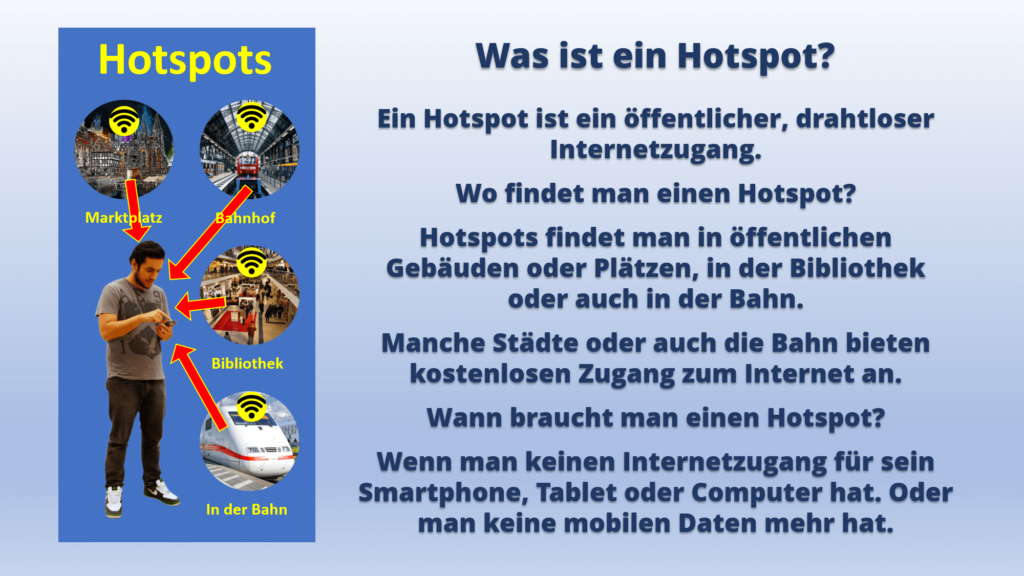
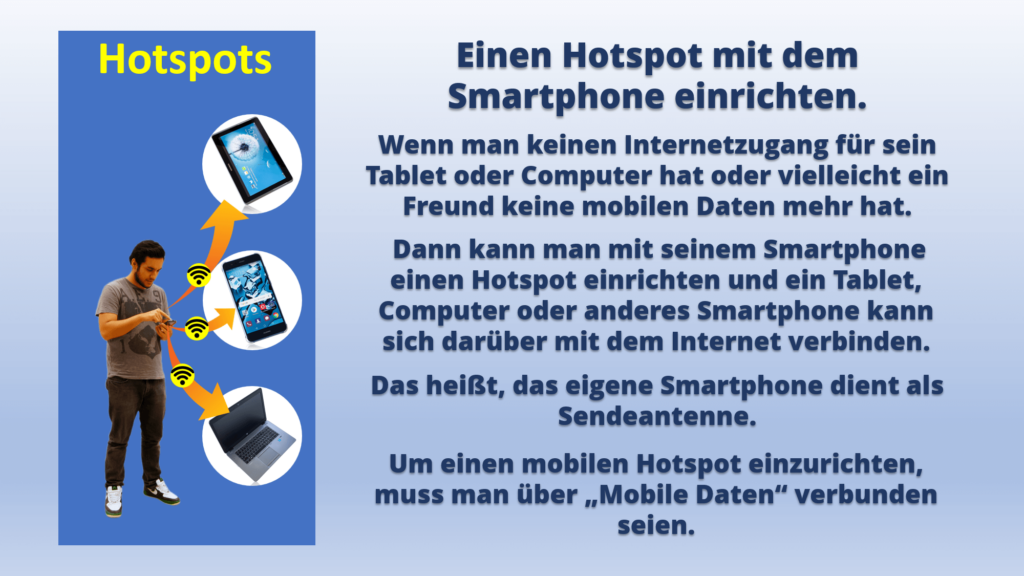
Hier hast du die Möglichkeit dich zu informieren, wie du dir mit Hilfe deines Smartphones einen privaten Hotspot für dein Tablet oder deinen Laptop einrichtest.
Hier hast du die Möglichkeit dich zu informieren, wie du dir mit Hilfe deines Smartphones einen privaten Hotspot für dein Tablet oder deinen Laptop einrichtest.
Hier hast du die Möglichkeit dich zu informieren, wie du Fotos und Videos vom Smartphone auf einen PC oder Laptop (Windows 10 & 11) importieren kannst. Die Bilder sind nur der Anfang einer PDF-Datei.
Eine neue E-Mail-Adresse mit Gmail einrichten.
Eine E-Mail ist eine Methode zum Austausch von Nachrichten zwischen Personen, die elektronische Geräte verwenden, wie Computer, Smartphones oder Tablets.
E-Mail-Nachrichten kann man mit einem Computer oder einem Smartphone oder Tablet versenden.
Dafür braucht man eine eigene E-Mail-Adresse.
Heute kann man sich sehr einfach eine E-Mail-Adresse auf seinem Smartphone erstellen und über die App Gmail E-Mail-Nachrichten senden und empfangen.
Dabei wird das @ -Zeichen verwendet, um den Benutzernamen mit einem Zielserver zu verknüpfen.
Als Provider wird hier Gmail benutzt und die Endung der E-Mail-Adresse ist @gmail.com.

In den drei Bildern oberhalb sieht die Desktopoberfläche der App auf einem PC. Davor erkennt man die gespiegelte Oberfläche des Smartphones, das mit dem PC verbunden ist. Mit der App kann man zum Beispiel einzelne Bilder direkt per „Drag and Drop“ auf den…
Telefonieren mit dem Smartphone.
Mit einem Smartphone zu telefonieren ist einfach, wenn man die wichtigsten Symbole dazu kennt.
Jedes Smartphone hat eine eigene Symbol-Sprache und eigene Menü-Funktionen.
Wenn man es einmal verstanden hat, kann man fast jede App bedienen.
Hier werden Ihnen die wichtigsten Funktionen und Symbole rund um die App Telefon gezeigt.
Wie man E-Mails ganz schnell mit einem Wischer löschen kann.
Hier gibt es einen Tipp, wie man noch schneller Ordnung in der App Gmail schaffen kann.
Man kann die E-Mails in Ihrem Posteingangsordner nach links oder rechts wegwischen.
Diese Funktion kann man anpassen.
Also in welchen Ordner sollen die E-Mails geschoben werden.
In diesem Artikel wird die Wischfunktion mit „Löschen“ und „Archivieren“ belegt.
So muss man nur einmal nach links wischen – und schon landet die E-Mail im Papierkorb.
Oder nach rechts wischen und die E-Mail ist archiviert.
Worauf Sie achten sollten, wenn Sie Kontakte speichern.
Die App Kontakte ist ein Adressbuch, das man immer dabei hat.
In diesem Adressbuch kann man viel mehr als nur Telefonnummer und Adresse speichern.
Ein sehr wichtiges Symbol auf dem Smartphone ist das Plus.
Immer, wenn man etwas Neues speichern möchte, suchen man nach dem Plus.
Man sollten darauf achten, wo der Kontakt abgespeichert wird.
Es gibt drei Möglichkeiten: SIM-Karte, Gerät oder auf dem Google-Konto.
