Beginner-Kurs mit einem Android-Smartphone Aufgabe 2

Bedienung Sperrbildschirm. Smartphone Ein- und Ausschalten.
  • Wie schaltet man das Smartphone komplett aus?
  • Es wird der Unterschied von Stand-by-Modus und komplett abschalten erklärt.
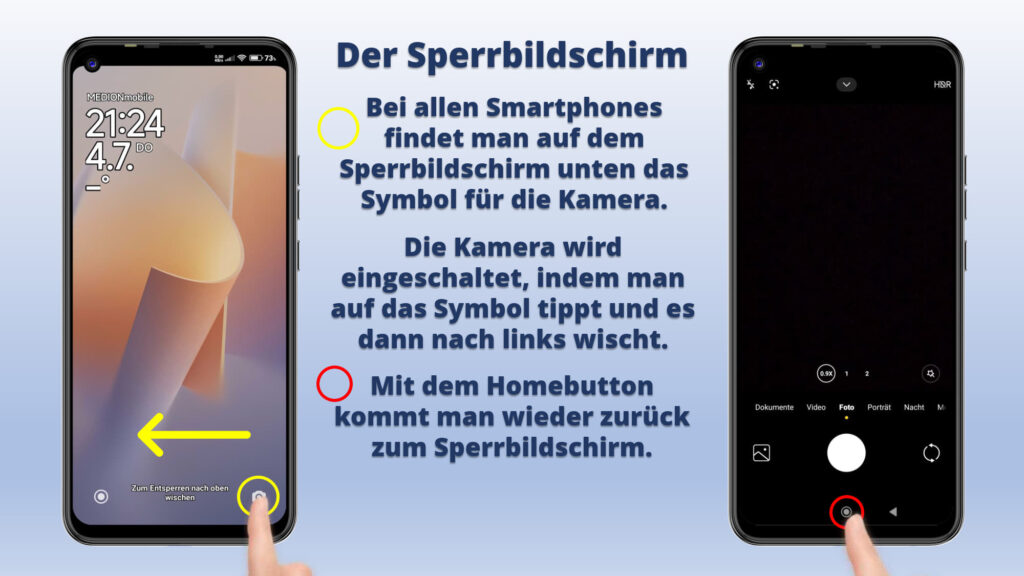
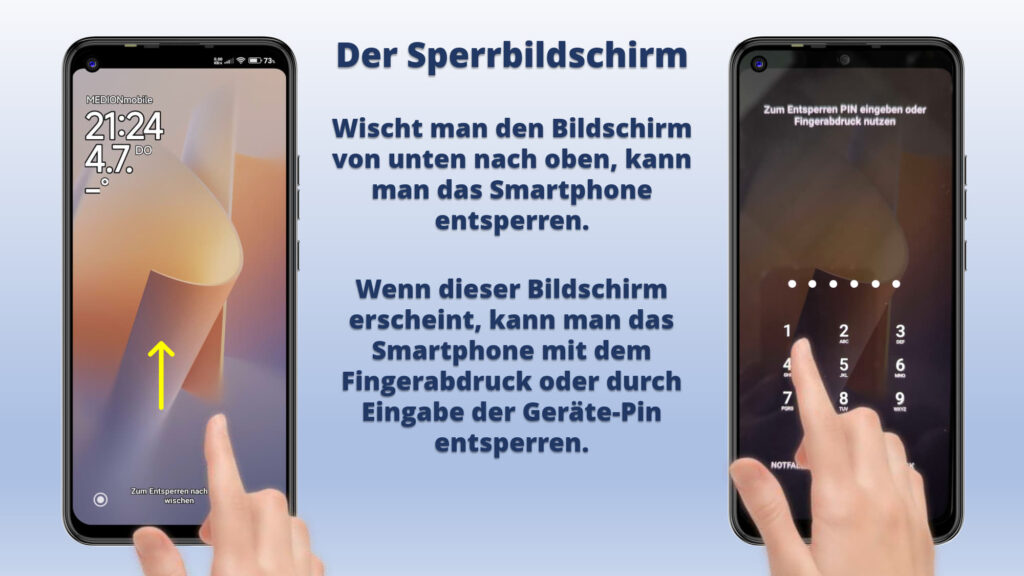
  • Die Besonderheit des Sperrbildschirmes ist, hier kann man nicht tippen.
  • Es sorgt oft für Verwirrung, warum muss man manchmal tippen und manchmal ziehen, um ein Telefonat anzunehmen.
  • Die Besonderheiten des Sperrbildschirmes, bei seiner Bedienung und woran man den Sperrbildschirm erkennt.
  • Es ist wichtig, dass man die Grundlagen versteht und warum Funktionen so sind, wie sie sind.
  • Wenn man das WARUM verstanden hat, fällt es viel leichter, die Bedienung eines Smartphones zu erlernen.

Viel Spaß mit der Aufgabe 2

Da der Artikel sehr umfangreich ist, sind hier nur die ersten Seiten abgebildet.

Wenn dich der Artikel interessiert, kannst du auf den Button klicken.

Dann bekommst du die Möglichkeit, den Artikel gleich hier in deinem Browser oder deinem PDF-Reader zu lesen oder ihn auf deinem Gerät zu speichern.

Probiere es einfach aus.
Ähnliche Beiträge

  • Beginner-Kurs mit einem Android-Smartphone Aufgabe 8

    Worauf Sie achten sollten, wenn Sie Kontakte speichern.

    Die App Kontakte ist ein Adressbuch, das man immer dabei hat.
    In diesem Adressbuch kann man viel mehr als nur Telefonnummer und Adresse speichern.
    Ein sehr wichtiges Symbol auf dem Smartphone ist das Plus.
    Immer, wenn man etwas Neues speichern möchte, suchen man nach dem Plus.
    Man sollten darauf achten, wo der Kontakt abgespeichert wird.
    Es gibt drei Möglichkeiten: SIM-Karte, Gerät oder auf dem Google-Konto.

  • Beginner-Kurs mit einem Android-Smartphone Aufgabe 5

    Telefonieren mit dem Smartphone.

    Mit einem Smartphone zu telefonieren ist einfach, wenn man die wichtigsten Symbole dazu kennt.
    Jedes Smartphone hat eine eigene Symbol-Sprache und eigene Menü-Funktionen.
    Wenn man es einmal verstanden hat, kann man fast jede App bedienen.
    Hier werden Ihnen die wichtigsten Funktionen und Symbole rund um die App Telefon gezeigt.

  • E-Mails auf dem Smartphone Teil 05

    Die E-Mails in der App Gmail ordnen.

    Der E-Mail-Eingangsordner wird schnell unübersichtlich und manchmal hat man auch keine Zeit sofort alle E-Mails zu lesen und zu bearbeiten.
    In Gmail haben man verschieden Möglichkeiten, um die E-Mails ganz einfach in verschiedene Ordnern einzusortieren.
    Im Menü findet man die verschiedenen Ordner.
    Hier findet man auch alle seine E-Mails.
    E-Mails, die man versendet hat, befinden sich im Ordner „Gesendet“.
    E-Mails, die man noch nicht abgeschickt hat, sind im Ordner „Entwürfe“ gespeichert.
    In diesem Artikel wird gezeigt, wie man E-Mails in andere Ordner verschiebt und wie man E-Mails markiert.
    Gmail gibt die zwei Ordner „Markieren“ und „Wichtig“ vor.

  • E-Mails auf dem Smartphone Teil 04

    Fotos mit einer E-Mail über die App Gmail versenden.

    An E-Mails kann man Dateien, wie zum Beispiel Bilder anhängen und versenden.
    Das funktioniert auch mit der App Gmail auf dem Smartphone.
    Der Vorteil von Bildern mit einer E-Mail zu versenden ist, dass die Bilder hier in voller Dateigröße versendet werden können.
    Mit Apps, wie zum Beispiel WhatsApp oder Signal, wird die Dateigröße der Bilder verkleinert.
    Wie das Versenden von Fotos über Gmail funktioniert und worauf man dabei achten sollten, wird in diesem Artikel erklärt.
    Es wird gezeigt, wie man ein Foto an eine E-Mail anhängt und versendet.
    Außerdem wird gezeigt, was passiert, wenn man eine E-Mail mit Foto erhält und wie man dieses Foto auf seinem Smartphone abspeichern kann.

Schreibe einen Kommentar

Deine E-Mail-Adresse wird nicht veröffentlicht. Erforderliche Felder sind mit * markiert