
Beginner-Kurs mit einem Android-Smartphone Aufgabe 10

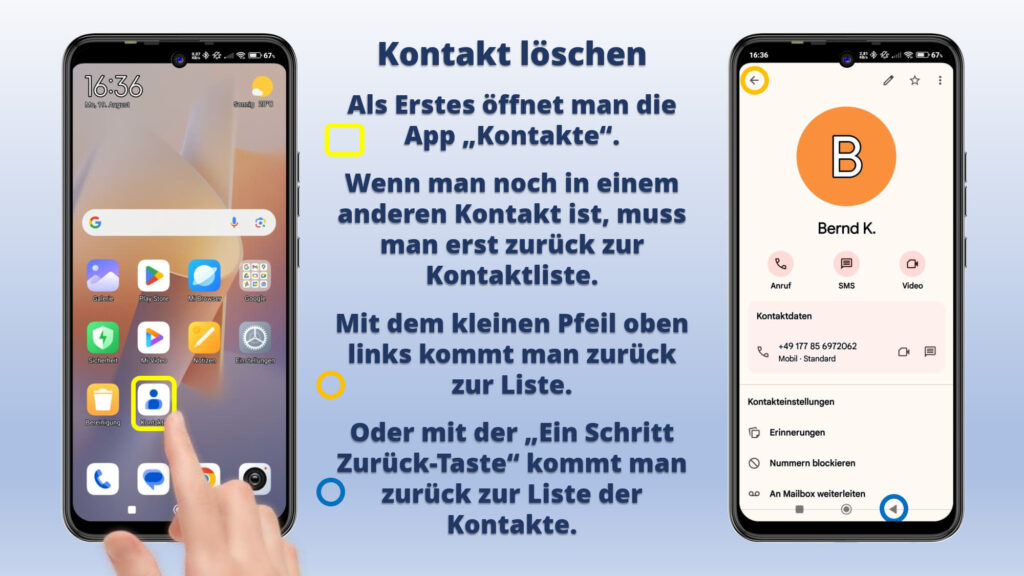
Kontakte löschen oder in den Papierkorb verschieben.

  • Jedes Gerät hat seine eigene Design-Sprache, die sich innerhalb des Smartphones für verschiedene Apps wiederholt.
  • Es gibt verschiedene Symbole und die muss man nur einmal gefunden und verstanden haben.
  • Ein wichtiges Symbol dabei sind die drei Punkte.
  • Hier verstecken sich Funktionen und sehr oft auch die Funktion „Löschen“.
  • Wenn man seine Kontakte auf dem Google-Konto gespeichert hat, werden Kontakte auf manchen Smartphones in einem ersten Schritt in den Papierkorb verschoben und erst nach ca. 30 Tagen komplett gelöscht.
  • Wo ist jetzt dieser Papierkorb versteckt?
  • Das nächste wichtige Symbol sind drei waagrechte Striche.
  • Hier versteckt sich ein Menü und sehr oft findet man in diesem Menü den Papierkorb.
  • Hier wird alles gezeigt, worauf man achten sollte.

Viel Spaß mit der Aufgabe 10.

Da der Artikel sehr umfangreich ist, sind hier nur die ersten Seiten abgebildet.

Wenn dich der Artikel interessiert, kannst du auf den Button klicken.

Dann bekommst du die Möglichkeit, den Artikel gleich hier in deinem Browser oder deinem PDF-Reader zu lesen oder ihn auf deinem Gerät zu speichern.

Probiere es einfach aus.
Ähnliche Beiträge

  • Beginner-Kurs mit einem Android-Smartphone Aufgabe 6

    Multifunktionstaste und „ein Schritt zurück“ Taste nutzen.

    Unten auf dem Smartphone finden Sie neben dem Home Button noch zwei andere Tasten.
    Wozu sind diese beiden Tasten?
    Auf der einen Seite finden Sie die „ein Schritt zurück“ Taste und auf der anderen Seite die Multifunktionstaste.
    Falls Ihr Smartphone keinen Home Button mehr hat, dann müssen Sie vom unteren Bildschirmrand nach oben wischen, um zur Startseite zu gelangen.
    Die Multifunktionstaste gibt es dann bei Ihnen auch nicht.

  • E-Mails auf dem Smartphone Teil 03

    E-Mails in der App Gmail beantworten.

    Über E-Mails kann man sehr effektiv und zeitunabhängig kommunizieren.
    Die E-Mails mit dem Smartphone zu empfangen und zu beantworten, macht uns auch noch ortsunabhängig.
    Also egal wann und wo, man kann seine E-Mails einfach auf dem Smartphone verwalten.
    Im persönlichen Gespräch oder auch am Telefon ist es eine Selbstverständlichkeit auf Fragen zu antworten.
    Auch in der E-Mail-Kommunikation sollte man sich angewöhnen, immer kurz zu antworten.
    Wenigstens bestätigen, dass man die E-Mail erhalten hat.

  • Beginner-Kurs mit einem Android-Smartphone Aufgabe 1

    Sperrbildschirm, Startbildschirm und Apps. Was ist das?

    Was ist eigentlich eine App?
    Das Smartphone funktioniert über viele Mini-Programme, die Apps heißen.
    Jedes Symbol auf dem Startbildschirm stellt eine App dar.
    Was ist ein Sperrbildschirm?
    Der Sperrbildschirm ist der erste Bildschirm, der nach dem Einschalten auf dem Smartphone erscheint.
    Was ist der Startbildschirm?
    Nach dem Entsperren des Smartphones mittels Code, Muster oder dem eigenen Fingerabdruck gelangt man zum Startbildschirm.
    Was ist der Home-Button?
    Der Home-Button ist die wichtigste Taste auf dem Smartphone.

  • Ein neues Smartphone auspacken

    In diesem Artikel wird gezeigt, wie man ein neues Smartphone auspackt und was alles dran ist an so einem Ding.

    Das hier gezeigte Smartphone wurde vom Hersteller komplett ausgestattet. Bei neueren Smartphones wird meist nur das Gerät plus einem Ladekabel geliefert. Eine Schutzhülle, eine Display-Schutzfolie und ein Ladegerät müssen größtenteils zusätzlich angeschafft werden, was den Anschaffungspreis erhöht.

  • E-Mails auf dem Smartphone Teil 04

    Fotos mit einer E-Mail über die App Gmail versenden.

    An E-Mails kann man Dateien, wie zum Beispiel Bilder anhängen und versenden.
    Das funktioniert auch mit der App Gmail auf dem Smartphone.
    Der Vorteil von Bildern mit einer E-Mail zu versenden ist, dass die Bilder hier in voller Dateigröße versendet werden können.
    Mit Apps, wie zum Beispiel WhatsApp oder Signal, wird die Dateigröße der Bilder verkleinert.
    Wie das Versenden von Fotos über Gmail funktioniert und worauf man dabei achten sollten, wird in diesem Artikel erklärt.
    Es wird gezeigt, wie man ein Foto an eine E-Mail anhängt und versendet.
    Außerdem wird gezeigt, was passiert, wenn man eine E-Mail mit Foto erhält und wie man dieses Foto auf seinem Smartphone abspeichern kann.

  • E-Mails auf dem Smartphone Teil 06

    In Gmail eine Signatur für E-Mails anlegen.

    Wer viele E-Mails schreibt, liebt die Funktion „Signatur“.
    Hier kann man sich eine Signatur anlegen, die dann automatisch unter jede ausgehende E-Mail gesetzt wird.
    Natürlich kann man die Signatur in der jeweiligen E-Mail auch noch abändern.
    So spart man sich jedes Mal „Herzliche Grüße“ zu schreiben.
    Man kann hier auch noch Kontaktinformationen angeben und auch diese werden automatisch unter der E-Mail anfügt.
    In diesem Artikel wird gezeigt, wo man die Funktion „Signatur“ findet.
    Und wie man sich eine Signatur anlegt.
    Dann wird noch gezeigt, wie das funktioniert, wenn man eine neue E-Mail schreibt.