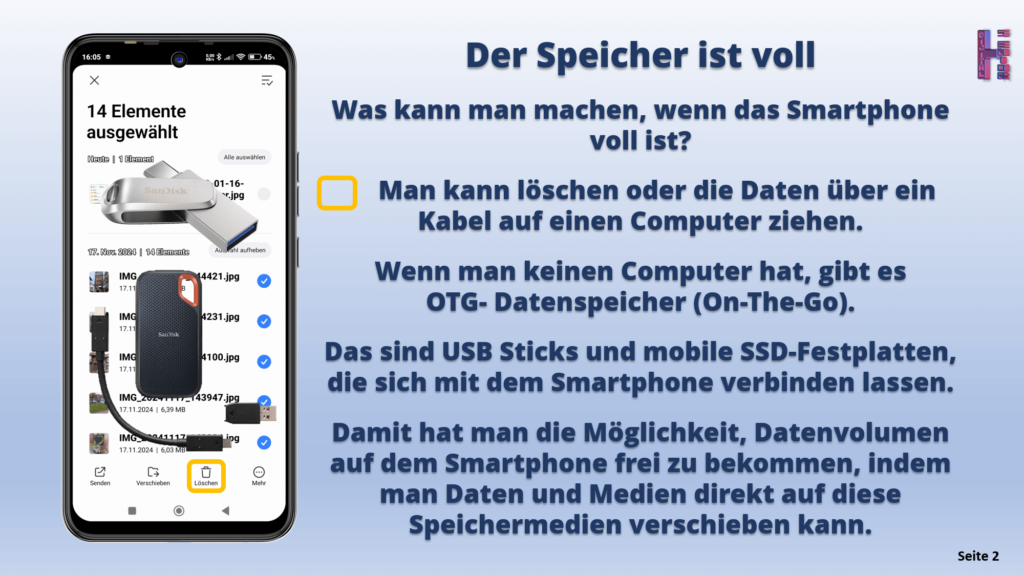
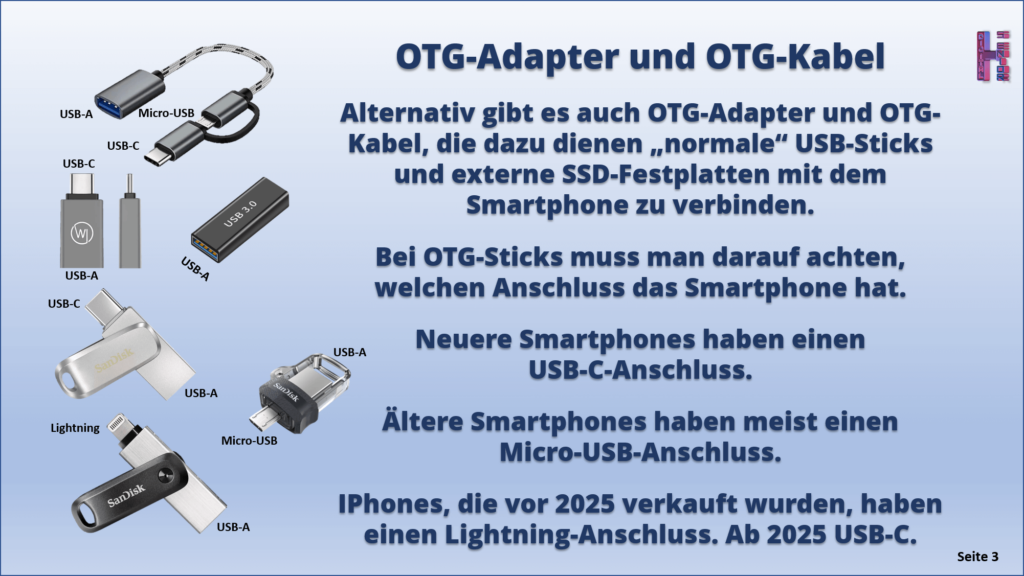
Hier hast du die Möglichkeit dich zu informieren, wie du Fotos und Videos vom Smartphone auf OTG-Speichermedien speichern kannst, um Speicher auf deinem Smartphone freizumachen. Die beiden Fotos sind die ersten Seiten einer PDF-Datei.
Hier hast du die Möglichkeit dich zu informieren, wie du Fotos und Videos vom Smartphone auf OTG-Speichermedien speichern kannst, um Speicher auf deinem Smartphone freizumachen. Die beiden Fotos sind die ersten Seiten einer PDF-Datei.
Die E-Mails in der App Gmail ordnen.
Der E-Mail-Eingangsordner wird schnell unübersichtlich und manchmal hat man auch keine Zeit sofort alle E-Mails zu lesen und zu bearbeiten.
In Gmail haben man verschieden Möglichkeiten, um die E-Mails ganz einfach in verschiedene Ordnern einzusortieren.
Im Menü findet man die verschiedenen Ordner.
Hier findet man auch alle seine E-Mails.
E-Mails, die man versendet hat, befinden sich im Ordner „Gesendet“.
E-Mails, die man noch nicht abgeschickt hat, sind im Ordner „Entwürfe“ gespeichert.
In diesem Artikel wird gezeigt, wie man E-Mails in andere Ordner verschiebt und wie man E-Mails markiert.
Gmail gibt die zwei Ordner „Markieren“ und „Wichtig“ vor.

In diesem Tipp wird beschrieben, wie man seine Smartphone-Daten mithilfe der App „SanDisk Memory Zone Explore“ auf einem USB-Stick oder einem externen SSD-Speicher-Medium sichern kann. Man kann dann die Daten zusätzlich auf einem Laptop oder PC übertragen. Wenn man auf den Button rechts…
Eine neue E-Mail-Adresse mit Gmail einrichten.
Eine E-Mail ist eine Methode zum Austausch von Nachrichten zwischen Personen, die elektronische Geräte verwenden, wie Computer, Smartphones oder Tablets.
E-Mail-Nachrichten kann man mit einem Computer oder einem Smartphone oder Tablet versenden.
Dafür braucht man eine eigene E-Mail-Adresse.
Heute kann man sich sehr einfach eine E-Mail-Adresse auf seinem Smartphone erstellen und über die App Gmail E-Mail-Nachrichten senden und empfangen.
Dabei wird das @ -Zeichen verwendet, um den Benutzernamen mit einem Zielserver zu verknüpfen.
Als Provider wird hier Gmail benutzt und die Endung der E-Mail-Adresse ist @gmail.com.
Wichtige Telefonnummern unter Favoriten einfacher finden.
Die Liste der Kontakte kann sehr lang sein.
Vor allem Freunde oder Familie schnell zu finden, ist dann schwierig.
Deshalb kann man wichtige Kontakte zu Favoriten machen.
Die Liste seiner Favoriten wird in der App Telefon gesondert angezeigt und so findet man besondere Kontakte schneller.
Das Symbol, nach dem man hier suchen muss, ist ein Stern.
Multifunktionstaste und „ein Schritt zurück“ Taste nutzen.
Unten auf dem Smartphone finden Sie neben dem Home Button noch zwei andere Tasten.
Wozu sind diese beiden Tasten?
Auf der einen Seite finden Sie die „ein Schritt zurück“ Taste und auf der anderen Seite die Multifunktionstaste.
Falls Ihr Smartphone keinen Home Button mehr hat, dann müssen Sie vom unteren Bildschirmrand nach oben wischen, um zur Startseite zu gelangen.
Die Multifunktionstaste gibt es dann bei Ihnen auch nicht.
Schnelle Bedienung: Schnellzugriffsleiste – Statusnachrichten.
Die Schnellzugriffsleiste und die Statusnachrichten helfen, Funktionen am Smartphone schnell ein- und auszuschalten und auf Nachrichten direkt zu öffnen.
Das Smartphone hat viele Funktionen, die man alle einzeln ein- bzw. ausschalten kann.
Dazu müsste man eigentlich die Einstellungen öffnen und den entsprechenden Punkt unter den vielen verschiedenen Einstellungsmöglichkeiten finden.