|

Die App Smartphone-Link

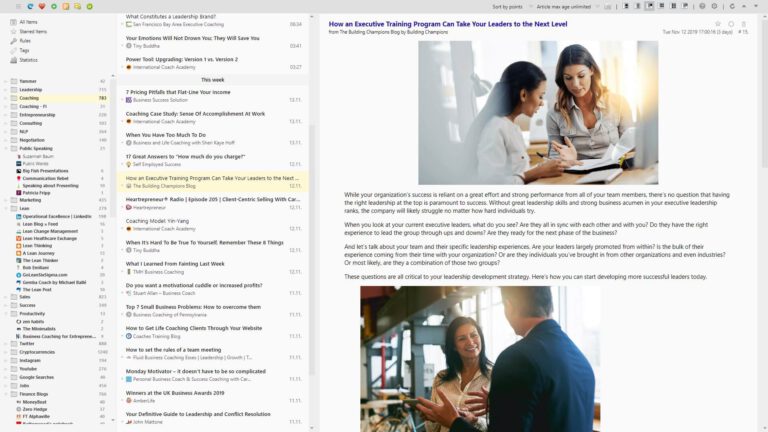
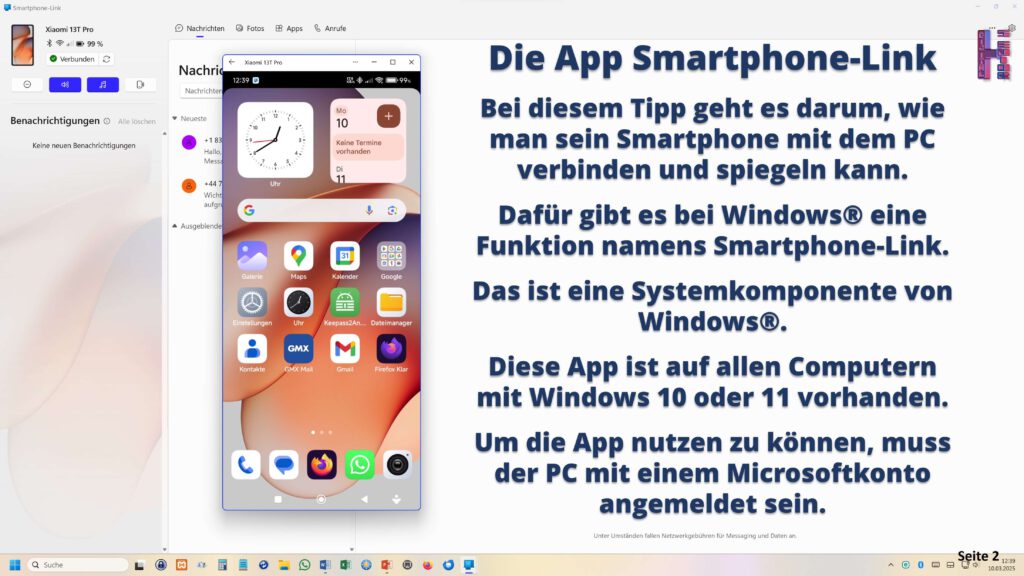
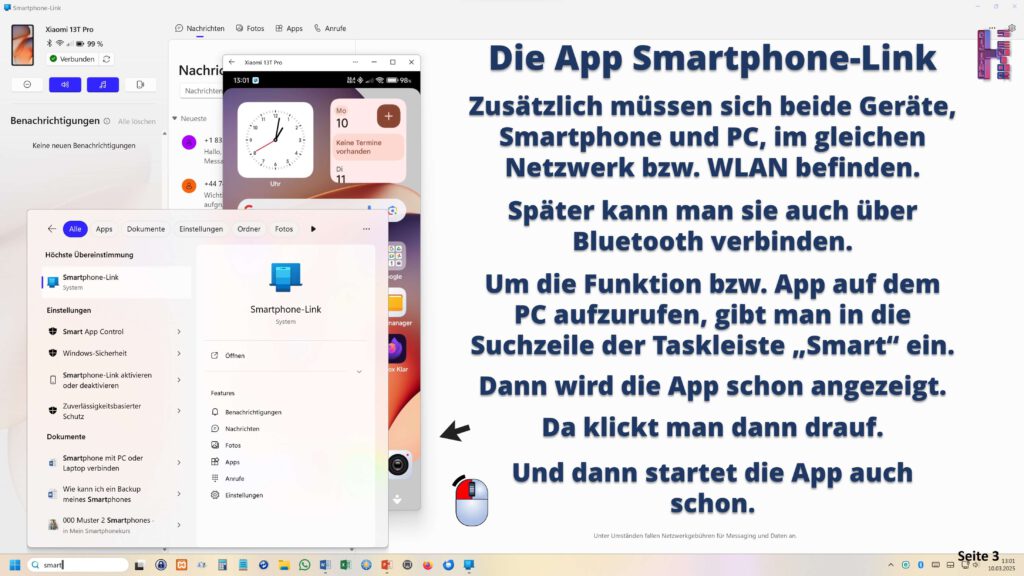
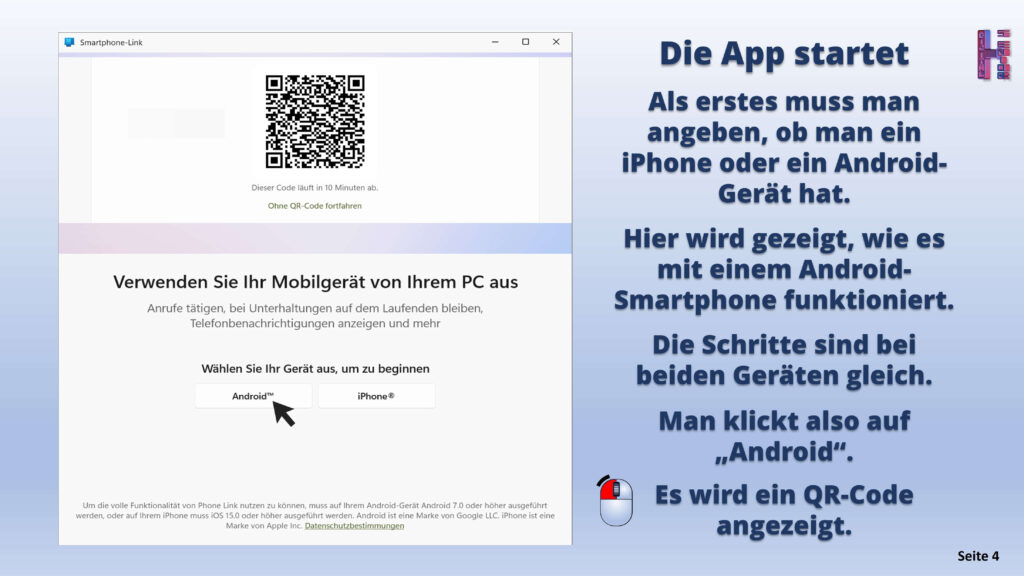
In den drei Bildern oberhalb sieht die Desktopoberfläche der App auf einem PC. Davor erkennt man die gespiegelte Oberfläche des Smartphones, das mit dem PC verbunden ist. Mit der App kann man zum Beispiel einzelne Bilder direkt per „Drag and Drop“ auf den PC oder in Dokumente kopieren.

Mit dem rechten Button kann man sich das PDF-Dokument herunterladen oder es sich direkt im Browser anzeigen lassen.
Ähnliche Beiträge

  • Beginner-Kurs mit einem Android-Smartphone Aufgabe 5

    Telefonieren mit dem Smartphone.

    Mit einem Smartphone zu telefonieren ist einfach, wenn man die wichtigsten Symbole dazu kennt.
    Jedes Smartphone hat eine eigene Symbol-Sprache und eigene Menü-Funktionen.
    Wenn man es einmal verstanden hat, kann man fast jede App bedienen.
    Hier werden Ihnen die wichtigsten Funktionen und Symbole rund um die App Telefon gezeigt.

  • E-Mails auf dem Smartphone Teil 05

    Die E-Mails in der App Gmail ordnen.

    Der E-Mail-Eingangsordner wird schnell unübersichtlich und manchmal hat man auch keine Zeit sofort alle E-Mails zu lesen und zu bearbeiten.
    In Gmail haben man verschieden Möglichkeiten, um die E-Mails ganz einfach in verschiedene Ordnern einzusortieren.
    Im Menü findet man die verschiedenen Ordner.
    Hier findet man auch alle seine E-Mails.
    E-Mails, die man versendet hat, befinden sich im Ordner „Gesendet“.
    E-Mails, die man noch nicht abgeschickt hat, sind im Ordner „Entwürfe“ gespeichert.
    In diesem Artikel wird gezeigt, wie man E-Mails in andere Ordner verschiebt und wie man E-Mails markiert.
    Gmail gibt die zwei Ordner „Markieren“ und „Wichtig“ vor.

  • E-Mails auf dem Smartphone Teil 06

    In Gmail eine Signatur für E-Mails anlegen.

    Wer viele E-Mails schreibt, liebt die Funktion „Signatur“.
    Hier kann man sich eine Signatur anlegen, die dann automatisch unter jede ausgehende E-Mail gesetzt wird.
    Natürlich kann man die Signatur in der jeweiligen E-Mail auch noch abändern.
    So spart man sich jedes Mal „Herzliche Grüße“ zu schreiben.
    Man kann hier auch noch Kontaktinformationen angeben und auch diese werden automatisch unter der E-Mail anfügt.
    In diesem Artikel wird gezeigt, wo man die Funktion „Signatur“ findet.
    Und wie man sich eine Signatur anlegt.
    Dann wird noch gezeigt, wie das funktioniert, wenn man eine neue E-Mail schreibt.

  • Personalausweis, Führerschein, Kfz-Schein, alles digital

    Beim Club-Treffen vom 09.12.2025 ging es um die Digitalisierung von Personalausweis, Führerschein und Kfz-Schein und die dazugehörigen Apps.
    1. Digitalisierung des Personalausweises, elektronische Personalausweis (ePA) , eID-Karte (elektronische Identitätskarte), digitale Signatur.
    2. Digitalisierung des Führerscheins, sicherer Identitätsnachweis im Straßenverkehr, Vorteile und Herausforderungen, die App Verimi.
    3. Digitalisierung des Kfz-Scheins (Zulassungsbescheinigung Teil I).
    14. Herausforderungen der Digitalisierung.

  • E-Mails auf dem Smartphone Teil 02

    Eine E-Mail mit Gmail schreiben und versenden.

    Erstellen und senden von E-Mails auf dem Smartphone mit der App Gmail ist sehr einfach geworden.
    Man kann eigentlich sofort loslegen.
    Worauf man dabei achten und was man wo eintragen sollte, wird in diesem Artikel erklärt.
    Es wird gezeigt, wie man sieht, mit welchem E-Mail-Konto man verbunden ist und wie man das Konto wechseln kann.
    Es wird erklärt, welche Eingaben bei einer E-Mail notwendig sind und wo man was eintragen muss.
    Es gibt auch Tipps, wie manches einfacher geht.
    Es werden alle Schritte einmal vorgemacht und zum Schluss wird noch gezeigt, wie man sehen kann, ob die E-Mail auch versendet wurde.