|

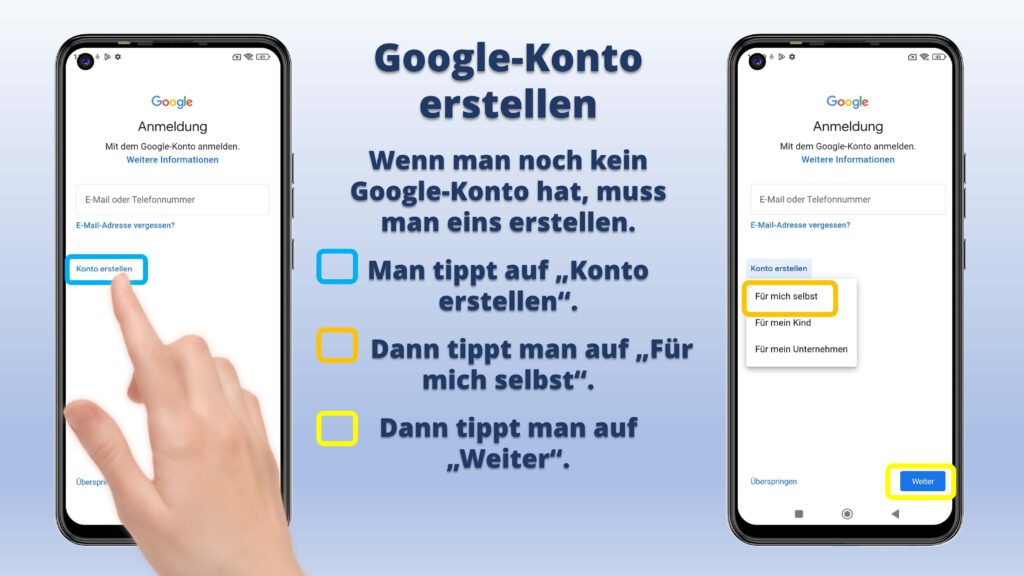
Ein neues Google-Konto erstellen

Ein Google-Konto ist nicht absolut notwendig, um ein Android-Gerät zu nutzen, aber es wird für die volle Funktionalität dringend empfohlen, da es den Zugang zum Google Play Store für Apps, die Synchronisation von Daten wie Kalender und Kontakte sowie automatische Backups ermöglicht. Ohne Google-Konto lassen sich zwar einige Basisdienste wie YouTube nutzen, aber der Komfortverlust ist erheblich. 

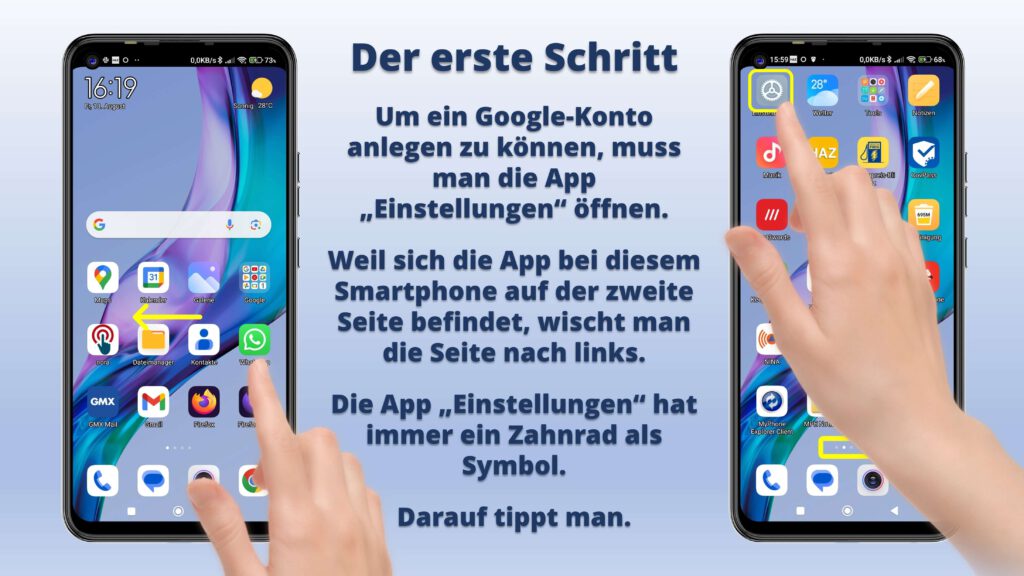
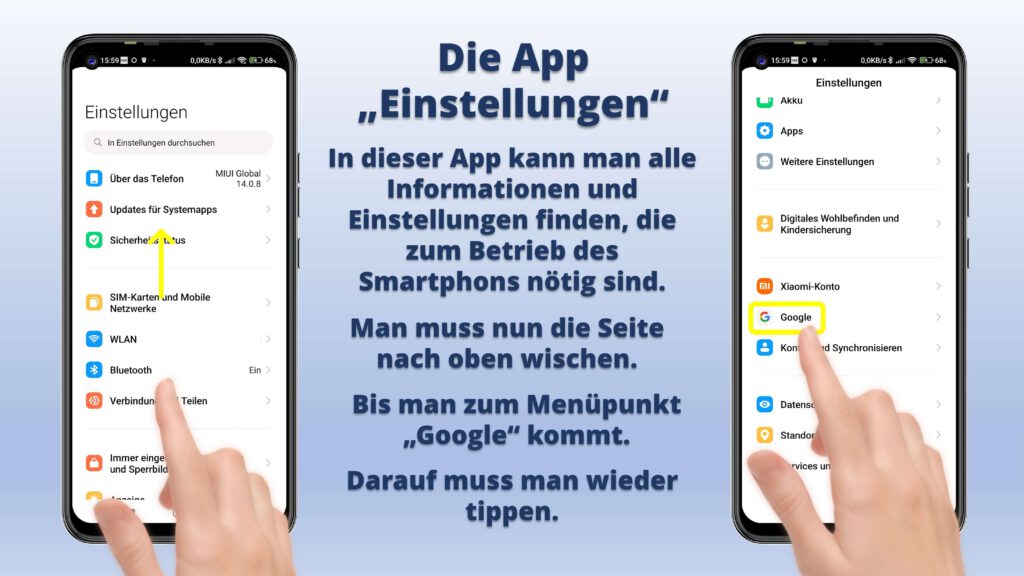
Hier sind nur drei Folien einer PDF-Datei abgebildet.

Wenn man auf den Button tippt, kann man den gesamten Artikel in seinem Browser lesen oder auf seinem Rechner speichern.

Wann ein Google-Konto notwendig ist:

  • Google Play Store:
  • Ohne ein Konto können Sie keine Apps aus dem offiziellen Play Store herunterladen und installieren. 
  • Datensicherung und Synchronisation:
  • Google-Dienste:
  • Die Nutzung von Google-Diensten wie Google Drive (Cloud-Speicher), Google Maps und Google Docs erfordert ein Konto. 
  • App-Funktionalität:
  • Einige Apps funktionieren ohne ein Google-Konto gar nicht oder sind stark eingeschränkt, da sie auf die Synchronisation mit Ihrem Konto angewiesen sind. 
  • Verwaltung des Geräts:
  • Funktionen wie „Mein Gerät finden“ zur Ortung eines verlorenen oder gestohlenen Geräts setzen ein Google-Konto voraus. 
Ähnliche Beiträge

  • Beginner-Kurs mit einem Android-Smartphone Aufgabe 5

    Telefonieren mit dem Smartphone.

    Mit einem Smartphone zu telefonieren ist einfach, wenn man die wichtigsten Symbole dazu kennt.
    Jedes Smartphone hat eine eigene Symbol-Sprache und eigene Menü-Funktionen.
    Wenn man es einmal verstanden hat, kann man fast jede App bedienen.
    Hier werden Ihnen die wichtigsten Funktionen und Symbole rund um die App Telefon gezeigt.

  • Beginner-Kurs mit einem Android-Smartphone Aufgabe 9

    Wichtige Telefonnummern unter Favoriten einfacher finden.

    Die Liste der Kontakte kann sehr lang sein.
    Vor allem Freunde oder Familie schnell zu finden, ist dann schwierig.
    Deshalb kann man wichtige Kontakte zu Favoriten machen.
    Die Liste seiner Favoriten wird in der App Telefon gesondert angezeigt und so findet man besondere Kontakte schneller.
    Das Symbol, nach dem man hier suchen muss, ist ein Stern.

  • Beginner-Kurs mit einem Android-Smartphone Aufgabe 3

    Die Statusleiste und die 8 wichtigsten Symbole.

    Smartphones kommunizieren über Symbole mit uns.
    Aber was bedeuten all diese Symbole.
    Was will mir mein Smartphone sagen?
    Die große Verbesserung zum alten Handy ist, dass Smartphones nicht nur über Telefon, sondern auch über Internet verbunden sind.
    Außerdem können sie über GPS geortet werden und sich über Bluetooth und NFC mit anderen Geräten kabellos verbinden.
    All diese Funktionen werden über Symbole in der Statusleiste dargestellt.
    Wo man die Statusleiste finden und was die acht wichtigsten Symbole sind, wird hier erklärt.

  • E-Mails auf dem Smartphone Teil 01

    Eine neue E-Mail-Adresse mit Gmail einrichten.

    Eine E-Mail ist eine Methode zum Austausch von Nachrichten zwischen Personen, die elektronische Geräte verwenden, wie Computer, Smartphones oder Tablets.
    E-Mail-Nachrichten kann man mit einem Computer oder einem Smartphone oder Tablet versenden.
    Dafür braucht man eine eigene E-Mail-Adresse.
    Heute kann man sich sehr einfach eine E-Mail-Adresse auf seinem Smartphone erstellen und über die App Gmail E-Mail-Nachrichten senden und empfangen.
    Dabei wird das @ -Zeichen verwendet, um den Benutzernamen mit einem Zielserver zu verknüpfen.
    Als Provider wird hier Gmail benutzt und die Endung der E-Mail-Adresse ist @gmail.com.

  • E-Mails auf dem Smartphone Teil 06

    In Gmail eine Signatur für E-Mails anlegen.

    Wer viele E-Mails schreibt, liebt die Funktion „Signatur“.
    Hier kann man sich eine Signatur anlegen, die dann automatisch unter jede ausgehende E-Mail gesetzt wird.
    Natürlich kann man die Signatur in der jeweiligen E-Mail auch noch abändern.
    So spart man sich jedes Mal „Herzliche Grüße“ zu schreiben.
    Man kann hier auch noch Kontaktinformationen angeben und auch diese werden automatisch unter der E-Mail anfügt.
    In diesem Artikel wird gezeigt, wo man die Funktion „Signatur“ findet.
    Und wie man sich eine Signatur anlegt.
    Dann wird noch gezeigt, wie das funktioniert, wenn man eine neue E-Mail schreibt.

  • Die App „Signal“ Teil 1

    Signal ist eine kostenlose, auf Datenschutz und Sicherheit fokussierte Messenger-App, die Text-, Sprach- und Videoanrufe, Gruppen-Chats sowie den Versand von Dateien ermöglicht. Sie nutzt eine starke Ende-zu-Ende-Verschlüsselung, die sicherstellt, dass nur der Sender und Empfänger die Nachrichten lesen können.

    In diesem Artikel kann man sich informieren, wie man