Beginner-Kurs mit einem Android-Smartphone Aufgabe 1

Sperrbildschirm, Startbildschirm und Apps. Was ist das?

  • Was ist eigentlich eine App?
  • Das Smartphone funktioniert über viele Mini-Programme, die Apps heißen.
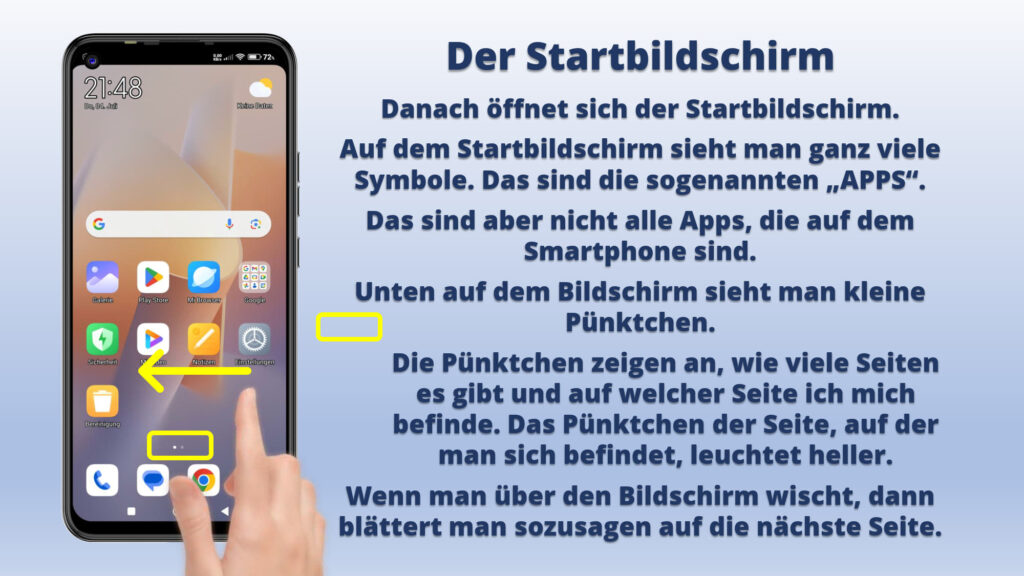
  • Jedes Symbol auf dem Startbildschirm stellt eine App dar.
  • Was ist ein Sperrbildschirm?
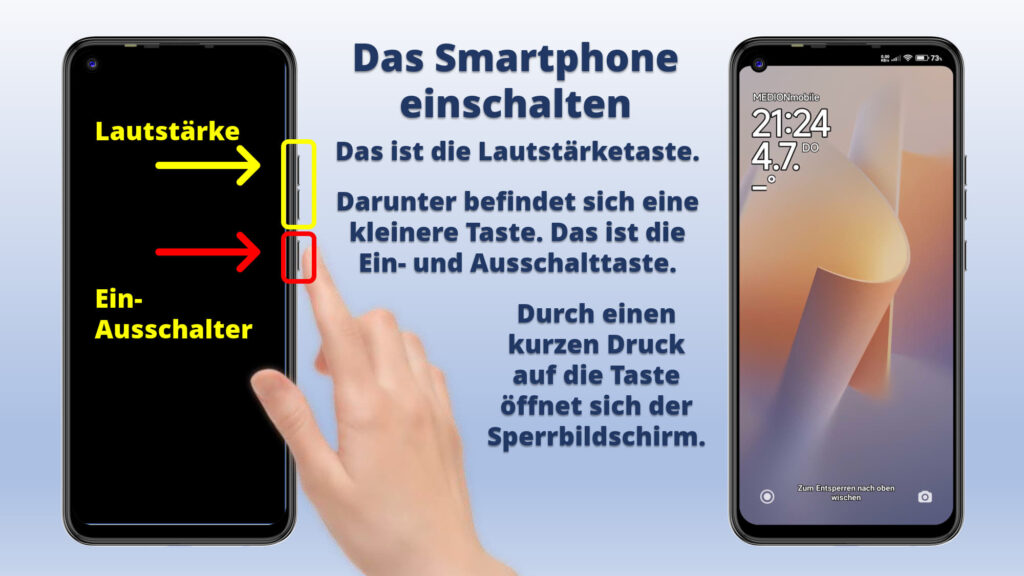
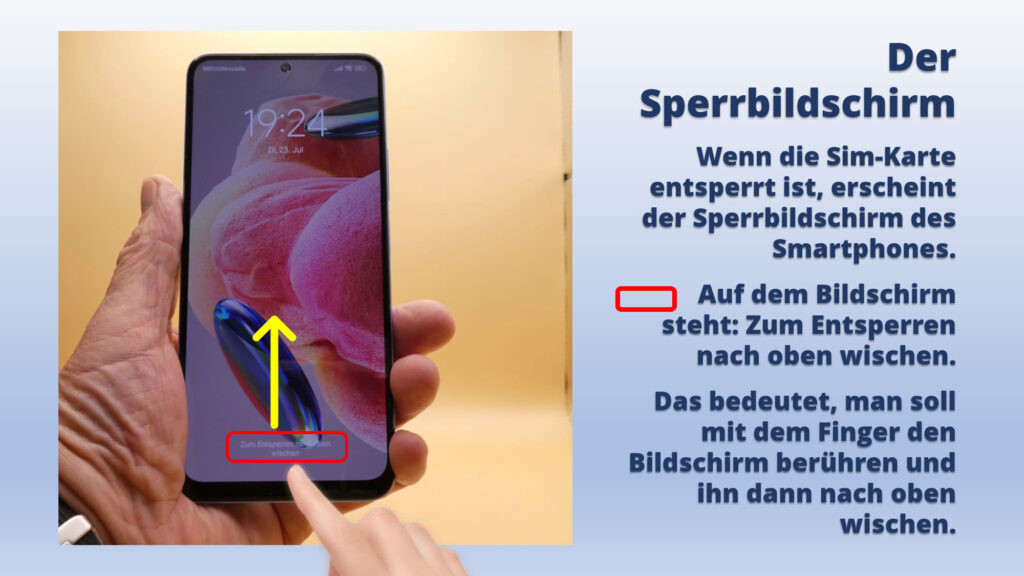
  • Der Sperrbildschirm ist der erste Bildschirm, der nach dem Einschalten auf dem Smartphone erscheint.
  • Was ist der Startbildschirm?
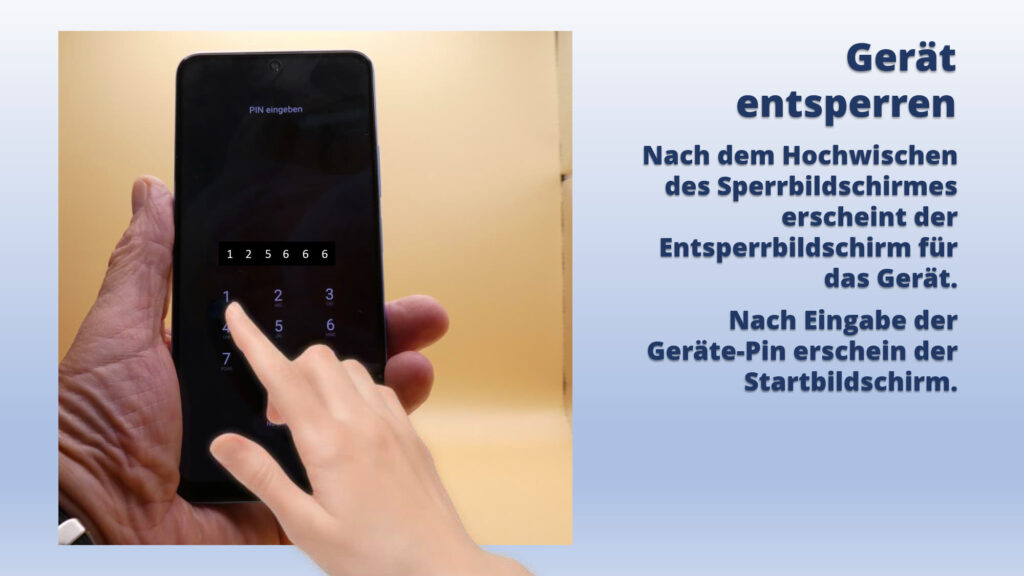
  • Nach dem Entsperren des Smartphones mittels Code, Muster oder dem eigenen Fingerabdruck gelangt man zum Startbildschirm.
  • Was ist der Home-Button?
  • Der Home-Button ist die wichtigste Taste auf dem Smartphone. Mit dieser Taste kommt man immer wieder zum Startbildschirm zurück.
  • Apps sind auf Bildschirm-Seiten angeordnet und können in Ordner zusammengefasst werden.

Viel Spaß mit der Aufgabe 1

Da der Artikel sehr umfangreich ist, sind hier nur die ersten Seiten abgebildet.

Wenn dich der Artikel interessiert, kannst du auf den Button klicken.

Dann bekommst du die Möglichkeit, den Artikel gleich hier in deinem Browser oder deinem PDF-Reader zu lesen oder ihn auf deinem Gerät zu speichern.

Probiere es einfach aus.
Ähnliche Beiträge

  • Beginner-Kurs mit einem Android-Smartphone Aufgabe 3

    Die Statusleiste und die 8 wichtigsten Symbole.

    Smartphones kommunizieren über Symbole mit uns.
    Aber was bedeuten all diese Symbole.
    Was will mir mein Smartphone sagen?
    Die große Verbesserung zum alten Handy ist, dass Smartphones nicht nur über Telefon, sondern auch über Internet verbunden sind.
    Außerdem können sie über GPS geortet werden und sich über Bluetooth und NFC mit anderen Geräten kabellos verbinden.
    All diese Funktionen werden über Symbole in der Statusleiste dargestellt.
    Wo man die Statusleiste finden und was die acht wichtigsten Symbole sind, wird hier erklärt.

  • |

    Ein neues Google-Konto erstellen

    Ein Google-Konto ist nicht absolut notwendig, um ein Android-Gerät zu nutzen, aber es wird für die volle Funktionalität dringend empfohlen, da es den Zugang zum Google Play Store für Apps, die Synchronisation von Daten wie Kalender und Kontakte sowie automatische Backups ermöglicht. Ohne Google-Konto lassen sich zwar einige Basisdienste wie YouTube nutzen, aber der Komfortverlust ist erheblich. 

  • Die App „Signal“ Teil 1

    Signal ist eine kostenlose, auf Datenschutz und Sicherheit fokussierte Messenger-App, die Text-, Sprach- und Videoanrufe, Gruppen-Chats sowie den Versand von Dateien ermöglicht. Sie nutzt eine starke Ende-zu-Ende-Verschlüsselung, die sicherstellt, dass nur der Sender und Empfänger die Nachrichten lesen können.

    In diesem Artikel kann man sich informieren, wie man

  • E-Mails auf dem Smartphone Teil 06

    In Gmail eine Signatur für E-Mails anlegen.

    Wer viele E-Mails schreibt, liebt die Funktion „Signatur“.
    Hier kann man sich eine Signatur anlegen, die dann automatisch unter jede ausgehende E-Mail gesetzt wird.
    Natürlich kann man die Signatur in der jeweiligen E-Mail auch noch abändern.
    So spart man sich jedes Mal „Herzliche Grüße“ zu schreiben.
    Man kann hier auch noch Kontaktinformationen angeben und auch diese werden automatisch unter der E-Mail anfügt.
    In diesem Artikel wird gezeigt, wo man die Funktion „Signatur“ findet.
    Und wie man sich eine Signatur anlegt.
    Dann wird noch gezeigt, wie das funktioniert, wenn man eine neue E-Mail schreibt.

  • Beginner-Kurs mit einem Android-Smartphone Aufgabe 4

    Automatische Bildschirm-Abschaltung verändern.

    Der Bildschirm ist der größte Stromfresser
    Wenn Sie für eine gewisse Zeit nicht auf den Bildschirm tippen, schaltet sich der Bildschirm ab in den Standby-Modus.
    Auf neuen Smartphones beträgt dieser Zeitraum 30 Sekunden.
    Die Dauer kann allerdings verändert werden.
    Auf dem Smartphone gibt es die App Einstellungen.
    Dieses App-Symbol ist meistens als Zahnrad dargestellt.
    Beim Redmi Note Smartphone befindet sich der Punkt „Schlafen“ unter der Zeile Sperrbildschirm.

  • E-Mails auf dem Smartphone Teil 07

    E-Mails löschen in der App Gmail.

    Es gibt verschiedene Möglichkeiten, um E-Mails in der App Gmail zu löschen.
    In diesem Artikel wird erklärt, wo man den Papierkorb finden, um einzelne E-Mails zu löschen.
    E-Mails werden nicht sofort komplett gelöscht, sondern immer erst in den Ordner Papierkorb verschoben.
    So wird verhindert, dass man aus Versehen wichtige E-Mails löscht.
    Es wird gezeigt, wo man den Ordner Papierkorb in der App Gmail findet und wie man diesen Papierkorb sofort und endgültig leeren kann.
    Es gibt auch noch einen Tipp, wie man E-Mails schneller und vor allem mehrere E-Mails auf einmal löschen kann.
    Einfach auf das runde Symbol des Absenders tippen.