Die App „Signal“ Teil 1

Signal ist eine kostenlose, auf Datenschutz und Sicherheit fokussierte Messenger-App, die Text-, Sprach- und Videoanrufe, Gruppen-Chats sowie den Versand von Dateien ermöglicht. Sie nutzt eine starke Ende-zu-Ende-Verschlüsselung, die sicherstellt, dass nur der Sender und Empfänger die Nachrichten lesen können.

In diesem Artikel kann man sich informieren, wie man

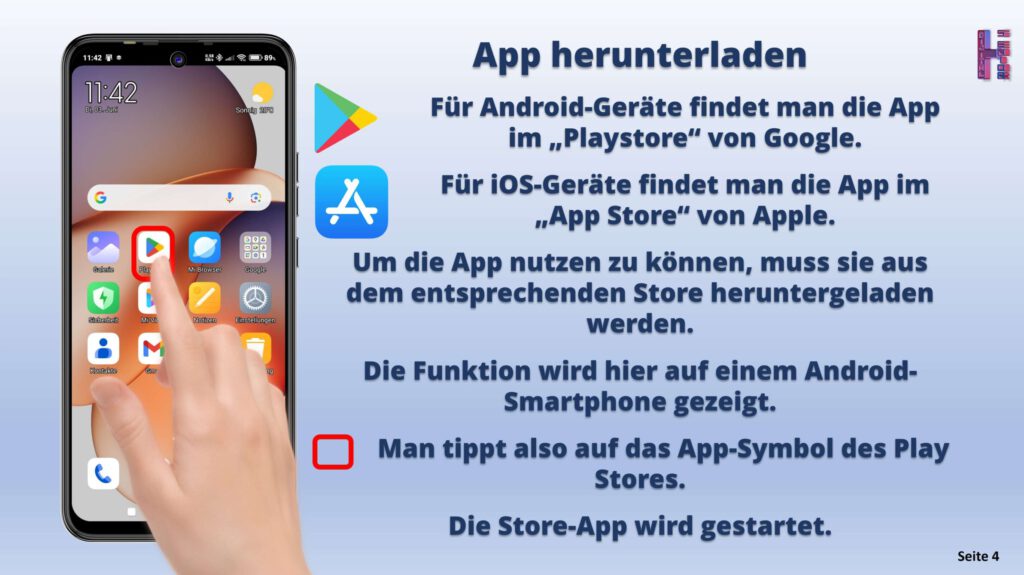
  • die App auf sein Smartphone bekommt.
  • die App installiert.
  • die Ersteinrichtung durchführt.
  • alle Berechtigungen erteilt.
  • sein Profil einrichtet.
  • eine PIN für Signal erstellt.
  • sein Profilbild hinzufügt.
  • seinen Signal-Nutzernamen festlegt.

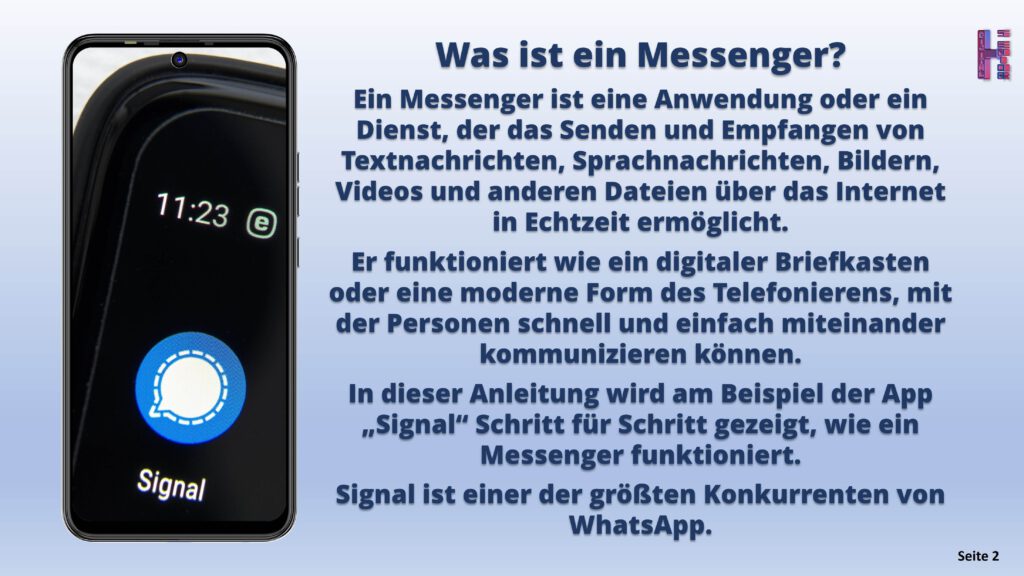
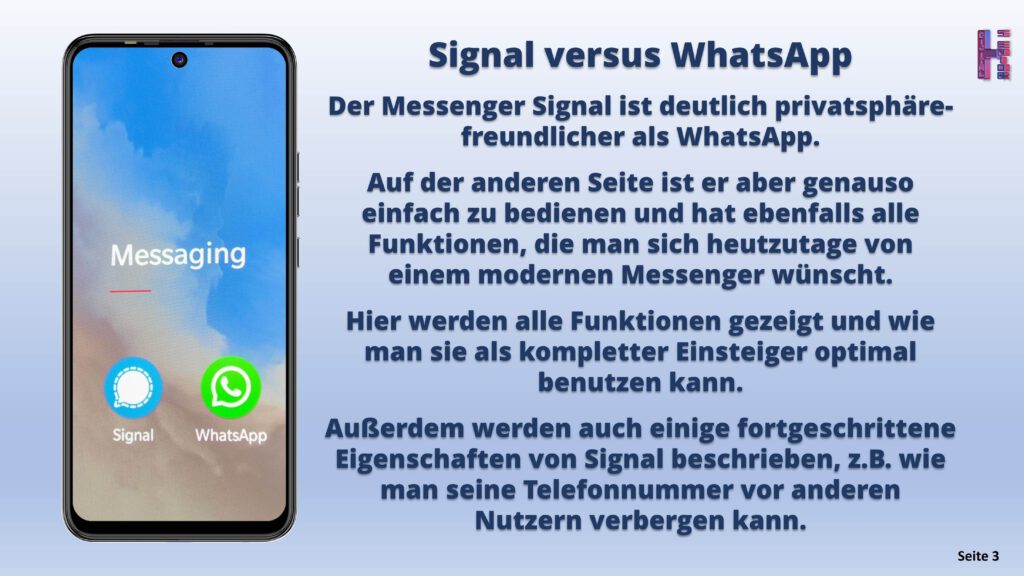
Hier sind nur vier Folien einer PDF-Datei abgebildet.

Wenn man auf den Button tippt, kann man den gesamten Artikel in seinem Browser lesen oder auf seinem Rechner speichern.


Ähnliche Beiträge

  • Beginner-Kurs mit einem Android-Smartphone Aufgabe 3

    Die Statusleiste und die 8 wichtigsten Symbole.

    Smartphones kommunizieren über Symbole mit uns.
    Aber was bedeuten all diese Symbole.
    Was will mir mein Smartphone sagen?
    Die große Verbesserung zum alten Handy ist, dass Smartphones nicht nur über Telefon, sondern auch über Internet verbunden sind.
    Außerdem können sie über GPS geortet werden und sich über Bluetooth und NFC mit anderen Geräten kabellos verbinden.
    All diese Funktionen werden über Symbole in der Statusleiste dargestellt.
    Wo man die Statusleiste finden und was die acht wichtigsten Symbole sind, wird hier erklärt.

  • E-Mails auf dem Smartphone Teil 05

    Die E-Mails in der App Gmail ordnen.

    Der E-Mail-Eingangsordner wird schnell unübersichtlich und manchmal hat man auch keine Zeit sofort alle E-Mails zu lesen und zu bearbeiten.
    In Gmail haben man verschieden Möglichkeiten, um die E-Mails ganz einfach in verschiedene Ordnern einzusortieren.
    Im Menü findet man die verschiedenen Ordner.
    Hier findet man auch alle seine E-Mails.
    E-Mails, die man versendet hat, befinden sich im Ordner „Gesendet“.
    E-Mails, die man noch nicht abgeschickt hat, sind im Ordner „Entwürfe“ gespeichert.
    In diesem Artikel wird gezeigt, wie man E-Mails in andere Ordner verschiebt und wie man E-Mails markiert.
    Gmail gibt die zwei Ordner „Markieren“ und „Wichtig“ vor.

  • E-Mails auf dem Smartphone Teil 01

    Eine neue E-Mail-Adresse mit Gmail einrichten.

    Eine E-Mail ist eine Methode zum Austausch von Nachrichten zwischen Personen, die elektronische Geräte verwenden, wie Computer, Smartphones oder Tablets.
    E-Mail-Nachrichten kann man mit einem Computer oder einem Smartphone oder Tablet versenden.
    Dafür braucht man eine eigene E-Mail-Adresse.
    Heute kann man sich sehr einfach eine E-Mail-Adresse auf seinem Smartphone erstellen und über die App Gmail E-Mail-Nachrichten senden und empfangen.
    Dabei wird das @ -Zeichen verwendet, um den Benutzernamen mit einem Zielserver zu verknüpfen.
    Als Provider wird hier Gmail benutzt und die Endung der E-Mail-Adresse ist @gmail.com.

  • Beginner-Kurs mit einem Android-Smartphone Aufgabe 9

    Wichtige Telefonnummern unter Favoriten einfacher finden.

    Die Liste der Kontakte kann sehr lang sein.
    Vor allem Freunde oder Familie schnell zu finden, ist dann schwierig.
    Deshalb kann man wichtige Kontakte zu Favoriten machen.
    Die Liste seiner Favoriten wird in der App Telefon gesondert angezeigt und so findet man besondere Kontakte schneller.
    Das Symbol, nach dem man hier suchen muss, ist ein Stern.