
Beginner-Kurs mit einem Android-Smartphone Aufgabe 7

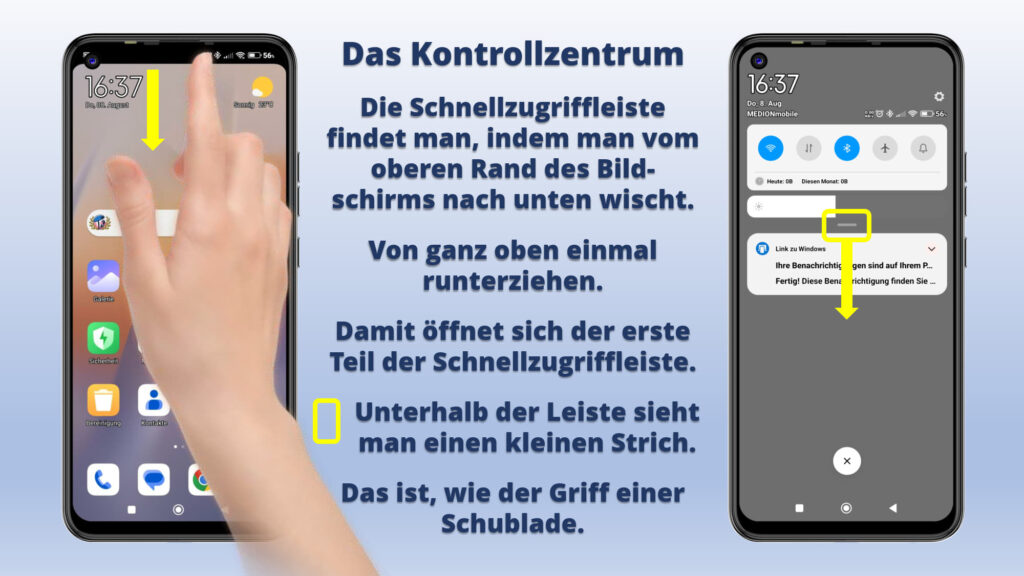
Schnelle Bedienung: Schnellzugriffsleiste – Statusnachrichten.
  • Die Schnellzugriffsleiste und die Statusnachrichten helfen, Funktionen am Smartphone schnell ein- und auszuschalten und auf Nachrichten direkt zu öffnen.
  • Das Smartphone hat viele Funktionen, die man alle einzeln ein- bzw. ausschalten kann.
  • Dazu müsste man eigentlich die Einstellungen öffnen und den entsprechenden Punkt unter den vielen verschiedenen Einstellungsmöglichkeiten finden.
  • Das wäre wirklich mühsam und viel einfacher geht es mit der Schnellzugriffsleiste.
  • Das Gleiche gilt für die Statusnachrichten.
  • Immer, wenn eine Mitteilung ankommt, bekommt man eine Statusnachricht.
  • Jetzt muss man nicht erst die App suchen, von der die Mitteilung kommt, sondern man öffnet einfach nur die Schnellzugriffsleiste oben am Smartphone.
  • Dort kann man direkt jede kürzlich eingegangene Nachricht sehen und auch sofort in der App öffnen.

Viel Spaß mit der Aufgabe 7.

Da der Artikel sehr umfangreich ist, sind hier nur die ersten Seiten abgebildet.

Wenn dich der Artikel interessiert, kannst du auf den Button klicken.

Dann bekommst du die Möglichkeit, den Artikel gleich hier in deinem Browser oder deinem PDF-Reader zu lesen oder ihn auf deinem Gerät zu speichern.

Probiere es einfach aus.

Ähnliche Beiträge

  • |

    Die Ersteinrichtung eines Smartphones

    Wie richte ich mein erstes Smartphone ein?

    Gerät einschalten: Schalten Sie das neue Smartphone zum ersten Mal ein. 
    Sprache auswählen: Wählen Sie Ihre bevorzugte Sprache aus, falls dies beim ersten Start erforderlich ist. 
    Mit WLAN verbinden: Stellen Sie eine Verbindung zu Ihrem WLAN-Netzwerk her, um Software-Updates und Datenüber-tragungen zu ermöglichen. Sie benötigen dafür das WLAN-Passwort. 
    Daten kopieren: Wählen Sie die Option, Apps und Daten von Ihrem alten Gerät zu kopieren. Der Assistent führt Sie durch die Übertragung Ihrer Fotos, Kontakte und anderer Daten. 

  • E-Mails auf dem Smartphone Teil 05

    Die E-Mails in der App Gmail ordnen.

    Der E-Mail-Eingangsordner wird schnell unübersichtlich und manchmal hat man auch keine Zeit sofort alle E-Mails zu lesen und zu bearbeiten.
    In Gmail haben man verschieden Möglichkeiten, um die E-Mails ganz einfach in verschiedene Ordnern einzusortieren.
    Im Menü findet man die verschiedenen Ordner.
    Hier findet man auch alle seine E-Mails.
    E-Mails, die man versendet hat, befinden sich im Ordner „Gesendet“.
    E-Mails, die man noch nicht abgeschickt hat, sind im Ordner „Entwürfe“ gespeichert.
    In diesem Artikel wird gezeigt, wie man E-Mails in andere Ordner verschiebt und wie man E-Mails markiert.
    Gmail gibt die zwei Ordner „Markieren“ und „Wichtig“ vor.

  • Beginner-Kurs mit einem Android-Smartphone Aufgabe 6

    Multifunktionstaste und „ein Schritt zurück“ Taste nutzen.

    Unten auf dem Smartphone finden Sie neben dem Home Button noch zwei andere Tasten.
    Wozu sind diese beiden Tasten?
    Auf der einen Seite finden Sie die „ein Schritt zurück“ Taste und auf der anderen Seite die Multifunktionstaste.
    Falls Ihr Smartphone keinen Home Button mehr hat, dann müssen Sie vom unteren Bildschirmrand nach oben wischen, um zur Startseite zu gelangen.
    Die Multifunktionstaste gibt es dann bei Ihnen auch nicht.

  • E-Mails auf dem Smartphone Teil 06

    In Gmail eine Signatur für E-Mails anlegen.

    Wer viele E-Mails schreibt, liebt die Funktion „Signatur“.
    Hier kann man sich eine Signatur anlegen, die dann automatisch unter jede ausgehende E-Mail gesetzt wird.
    Natürlich kann man die Signatur in der jeweiligen E-Mail auch noch abändern.
    So spart man sich jedes Mal „Herzliche Grüße“ zu schreiben.
    Man kann hier auch noch Kontaktinformationen angeben und auch diese werden automatisch unter der E-Mail anfügt.
    In diesem Artikel wird gezeigt, wo man die Funktion „Signatur“ findet.
    Und wie man sich eine Signatur anlegt.
    Dann wird noch gezeigt, wie das funktioniert, wenn man eine neue E-Mail schreibt.