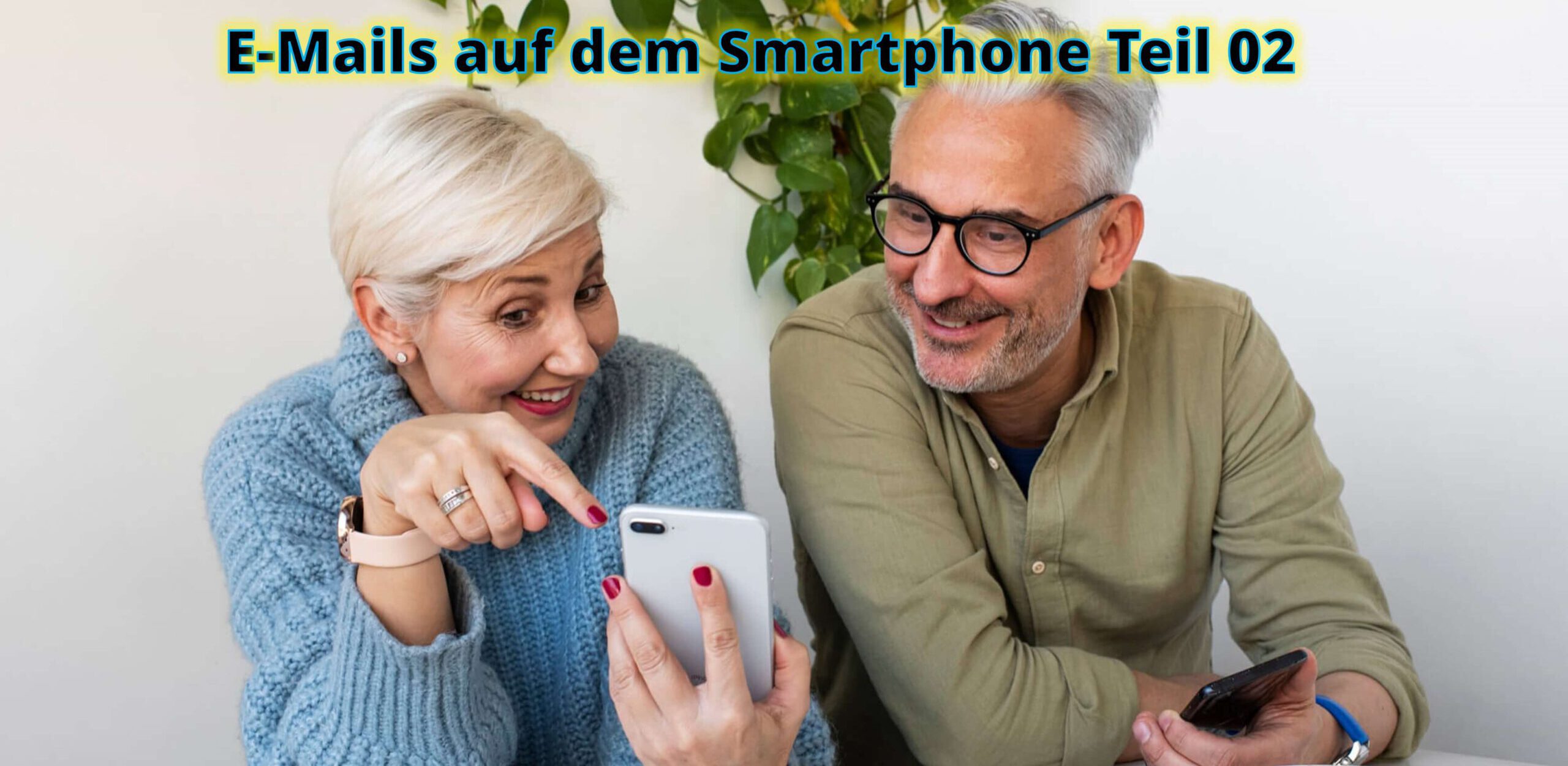

E-Mails auf dem Smartphone Teil 02

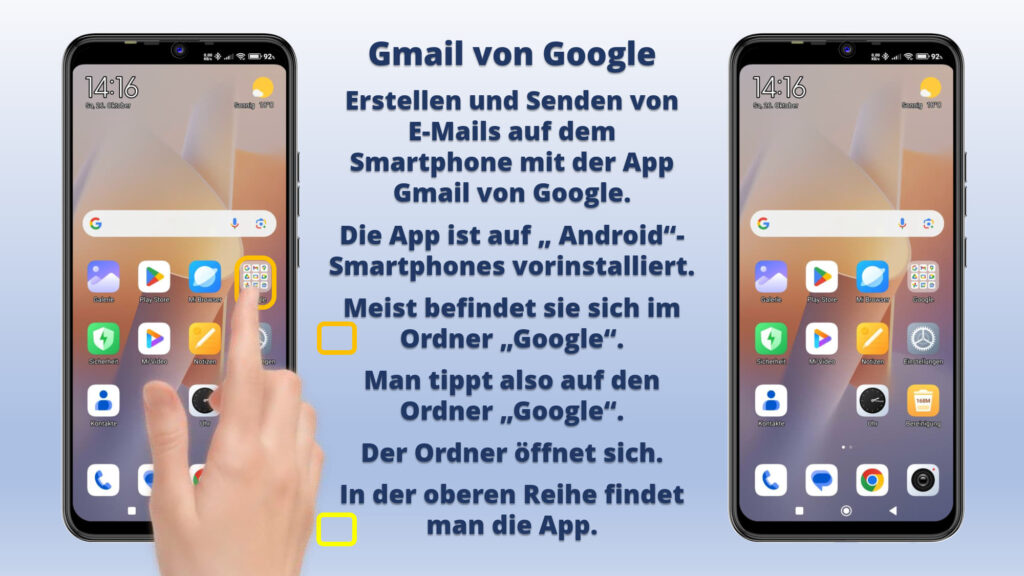
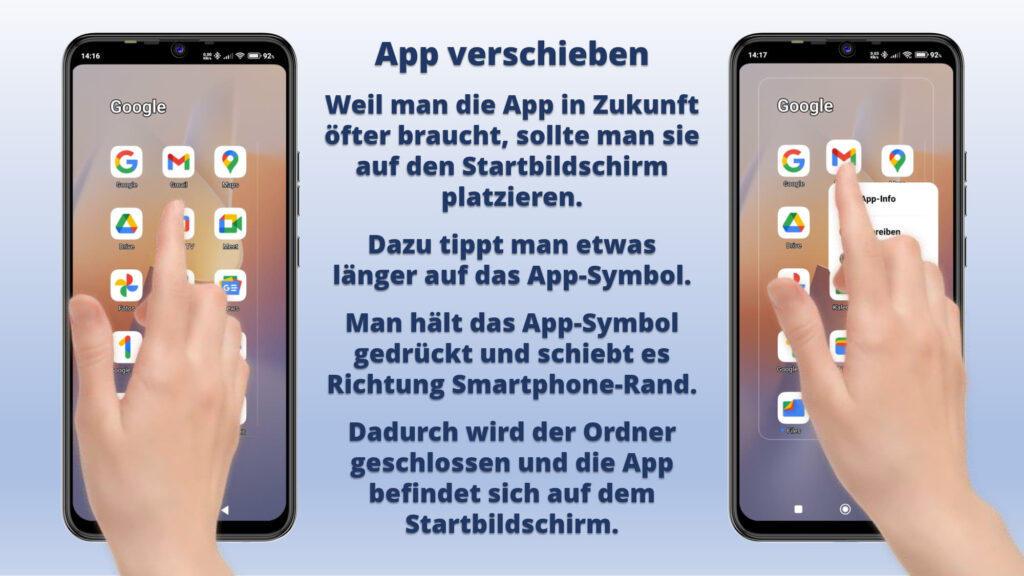
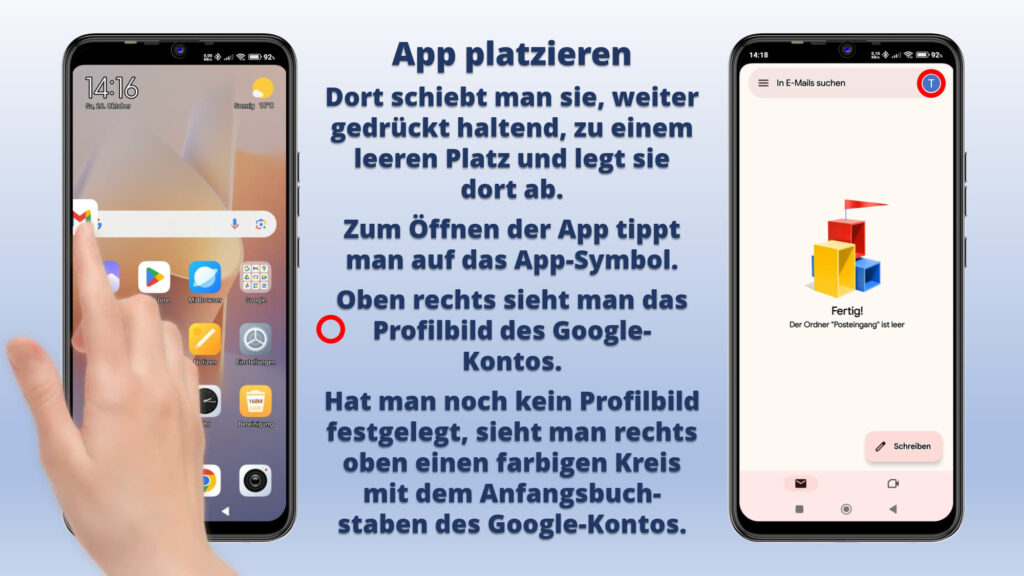
Eine E-Mail mit Gmail schreiben und versenden.
  • Erstellen und senden von E-Mails auf dem Smartphone mit der App Gmail ist sehr einfach geworden.
  • Man kann eigentlich sofort loslegen.
  • Worauf man dabei achten und was man wo eintragen sollte, wird in diesem Artikel erklärt.
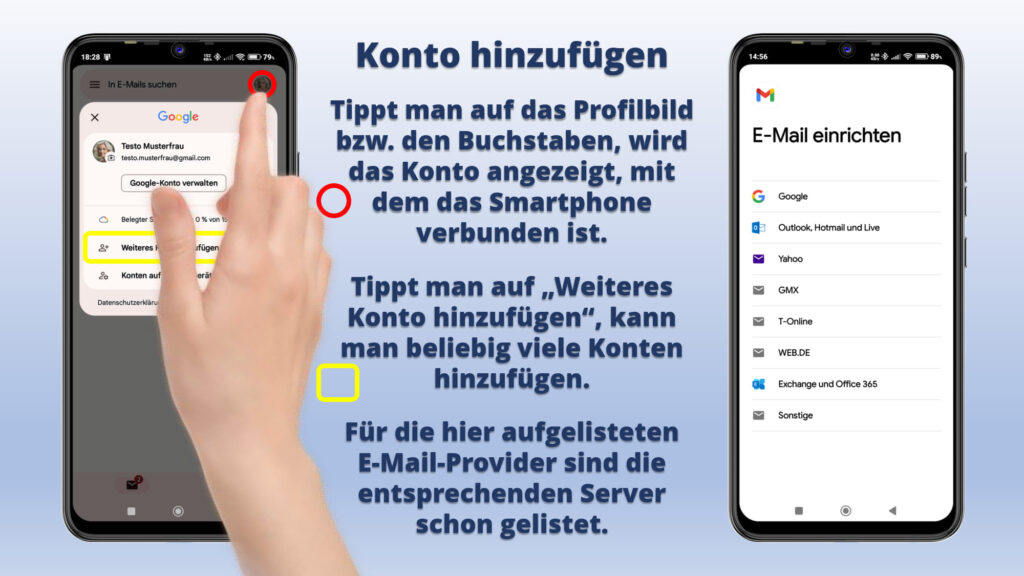
  • Es wird gezeigt, wie man sieht, mit welchem E-Mail-Konto man verbunden ist und wie man das Konto wechseln kann.
  • Es wird erklärt, welche Eingaben bei einer E-Mail notwendig sind und wo man was eintragen muss.
  • Es gibt auch Tipps, wie manches einfacher geht.
  • Es werden alle Schritte einmal vorgemacht und zum Schluss wird noch gezeigt, wie man sehen kann, ob die E-Mail auch versendet wurde.

Viel Spaß mit dem zweiten Teil des E-Mail-Kurses.

Da der Artikel sehr umfangreich ist, sind hier nur die ersten Seiten abgebildet.

Wenn dich der Artikel interessiert, kannst du auf den Button klicken.

Dann bekommst du die Möglichkeit, den Artikel gleich hier in deinem Browser oder deinem PDF-Reader zu lesen oder ihn auf deinem Gerät zu speichern.

Probiere es einfach aus.

Ähnliche Beiträge

  • E-Mails auf dem Smartphone Teil 06

    In Gmail eine Signatur für E-Mails anlegen.

    Wer viele E-Mails schreibt, liebt die Funktion „Signatur“.
    Hier kann man sich eine Signatur anlegen, die dann automatisch unter jede ausgehende E-Mail gesetzt wird.
    Natürlich kann man die Signatur in der jeweiligen E-Mail auch noch abändern.
    So spart man sich jedes Mal „Herzliche Grüße“ zu schreiben.
    Man kann hier auch noch Kontaktinformationen angeben und auch diese werden automatisch unter der E-Mail anfügt.
    In diesem Artikel wird gezeigt, wo man die Funktion „Signatur“ findet.
    Und wie man sich eine Signatur anlegt.
    Dann wird noch gezeigt, wie das funktioniert, wenn man eine neue E-Mail schreibt.

  • E-Mails auf dem Smartphone Teil 08

    Wie man E-Mails ganz schnell mit einem Wischer löschen kann.

    Hier gibt es einen Tipp, wie man noch schneller Ordnung in der App Gmail schaffen kann.
    Man kann die E-Mails in Ihrem Posteingangsordner nach links oder rechts wegwischen.
    Diese Funktion kann man anpassen.
    Also in welchen Ordner sollen die E-Mails geschoben werden.
    In diesem Artikel wird die Wischfunktion mit „Löschen“ und „Archivieren“ belegt.
    So muss man nur einmal nach links wischen – und schon landet die E-Mail im Papierkorb.
    Oder nach rechts wischen und die E-Mail ist archiviert.

  • E-Mails auf dem Smartphone Teil 04

    Fotos mit einer E-Mail über die App Gmail versenden.

    An E-Mails kann man Dateien, wie zum Beispiel Bilder anhängen und versenden.
    Das funktioniert auch mit der App Gmail auf dem Smartphone.
    Der Vorteil von Bildern mit einer E-Mail zu versenden ist, dass die Bilder hier in voller Dateigröße versendet werden können.
    Mit Apps, wie zum Beispiel WhatsApp oder Signal, wird die Dateigröße der Bilder verkleinert.
    Wie das Versenden von Fotos über Gmail funktioniert und worauf man dabei achten sollten, wird in diesem Artikel erklärt.
    Es wird gezeigt, wie man ein Foto an eine E-Mail anhängt und versendet.
    Außerdem wird gezeigt, was passiert, wenn man eine E-Mail mit Foto erhält und wie man dieses Foto auf seinem Smartphone abspeichern kann.

  • |

    Ein neues Google-Konto erstellen

    Ein Google-Konto ist nicht absolut notwendig, um ein Android-Gerät zu nutzen, aber es wird für die volle Funktionalität dringend empfohlen, da es den Zugang zum Google Play Store für Apps, die Synchronisation von Daten wie Kalender und Kontakte sowie automatische Backups ermöglicht. Ohne Google-Konto lassen sich zwar einige Basisdienste wie YouTube nutzen, aber der Komfortverlust ist erheblich.