
E-Mails auf dem Smartphone Teil 08

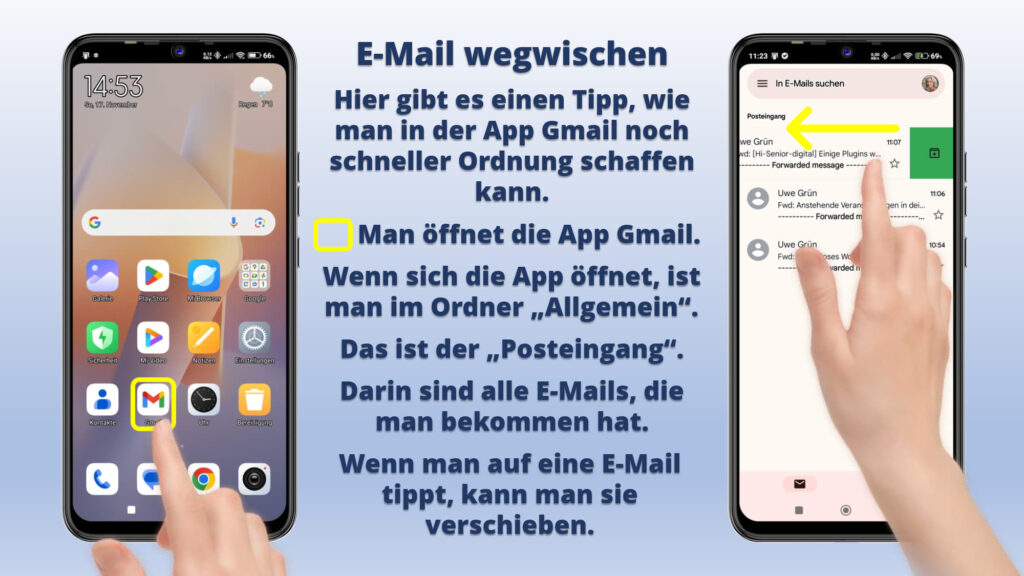
Wie man E-Mails ganz schnell mit einem Wischer löschen kann.
  • Hier gibt es einen Tipp, wie man noch schneller Ordnung in der App Gmail schaffen kann.
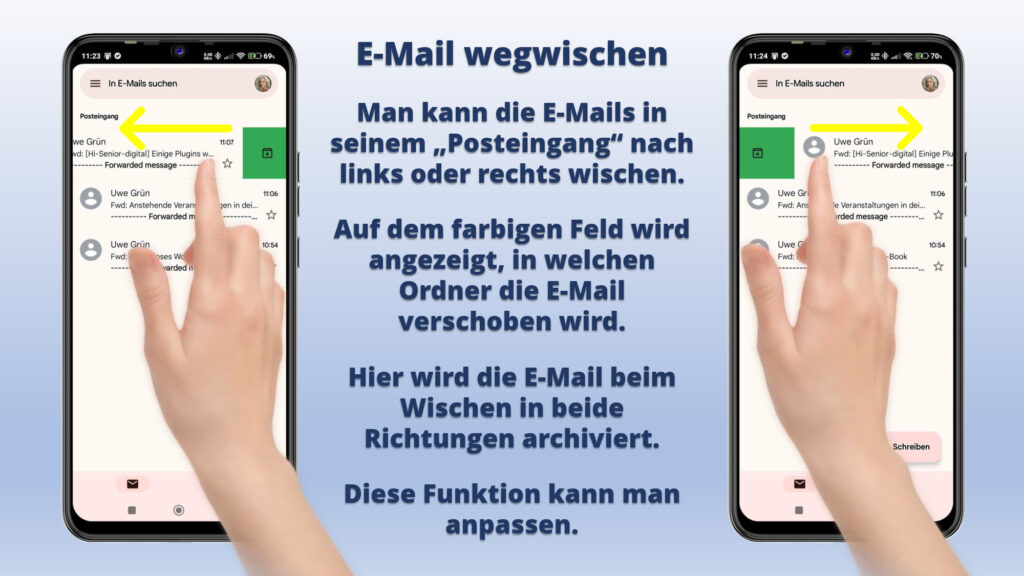
  • Man kann die E-Mails in Ihrem Posteingangsordner nach links oder rechts wegwischen.
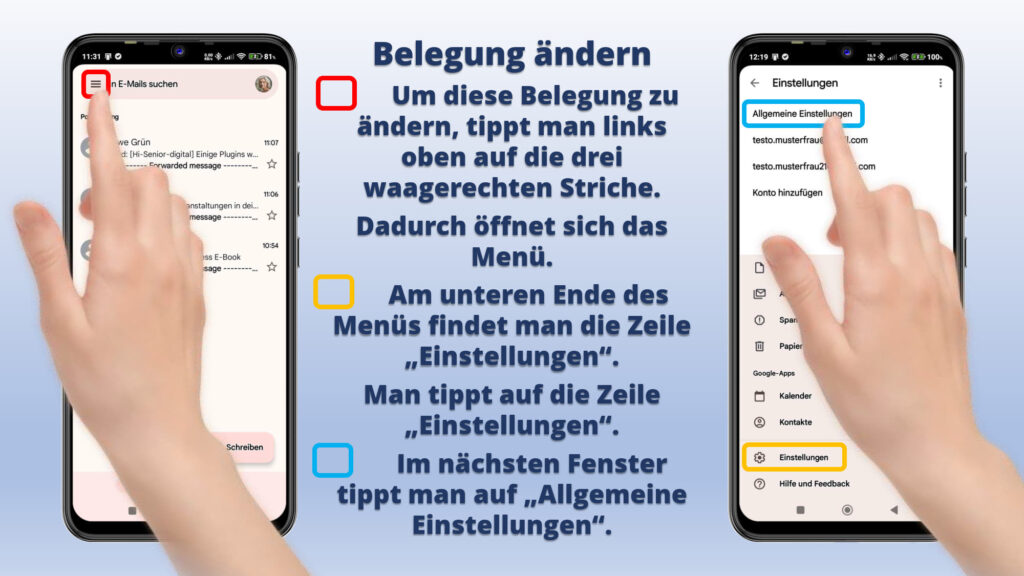
  • Diese Funktion kann man anpassen.
  • Also in welchen Ordner sollen die E-Mails geschoben werden.
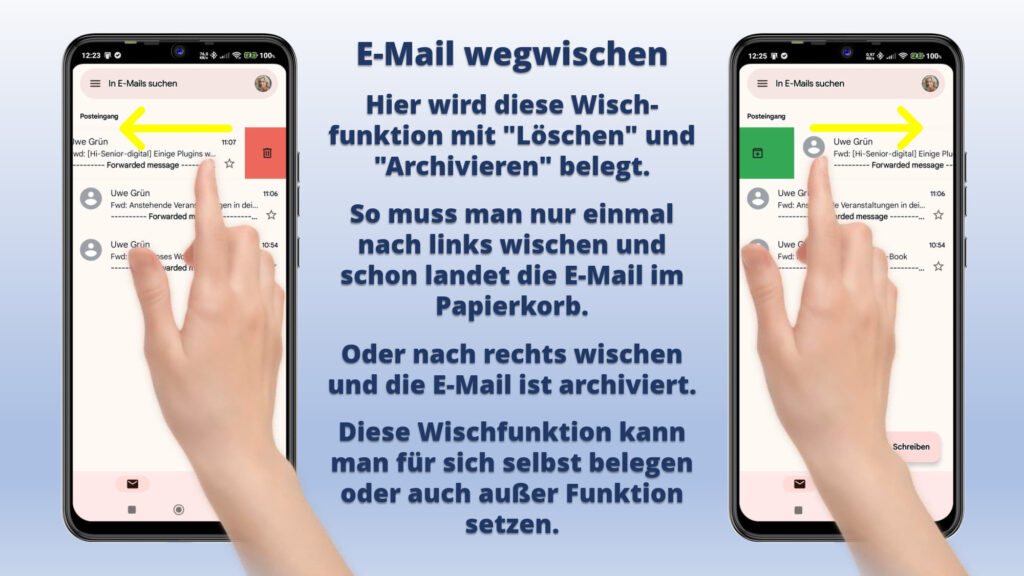
  • In diesem Artikel wird die Wischfunktion mit „Löschen“ und „Archivieren“ belegt.
  • So muss man nur einmal nach links wischen – und schon landet die E-Mail im Papierkorb.
  • Oder nach rechts wischen und die E-Mail ist archiviert.

Viel Spaß mit dem siebten Teil des E-Mail-Kurses.

Da der Artikel sehr umfangreich ist, sind hier nur die ersten Seiten abgebildet.

Wenn dich der Artikel interessiert, kannst du auf den Button klicken.

Dann bekommst du die Möglichkeit, den Artikel gleich hier in deinem Browser oder deinem PDF-Reader zu lesen oder ihn auf deinem Gerät zu speichern.

Probiere es einfach aus.

Ähnliche Beiträge

  • Beginner-Kurs mit einem Android-Smartphone Aufgabe 10

    Kontakte löschen oder in den Papierkorb verschieben.

    Jedes Gerät hat seine eigene Design-Sprache, die sich innerhalb des Smartphones für verschiedene Apps wiederholt.
    Es gibt verschiedene Symbole und die muss man nur einmal gefunden und verstanden haben.
    Ein wichtiges Symbol dabei sind die drei Punkte.
    Hier verstecken sich Funktionen und sehr oft auch die Funktion „Löschen“.
    Wenn man seine Kontakte auf dem Google-Konto gespeichert hat, werden Kontakte auf manchen Smartphones in einem ersten Schritt in den Papierkorb verschoben und erst nach ca. 30 Tagen komplett gelöscht.

  • E-Mails auf dem Smartphone Teil 07

    E-Mails löschen in der App Gmail.

    Es gibt verschiedene Möglichkeiten, um E-Mails in der App Gmail zu löschen.
    In diesem Artikel wird erklärt, wo man den Papierkorb finden, um einzelne E-Mails zu löschen.
    E-Mails werden nicht sofort komplett gelöscht, sondern immer erst in den Ordner Papierkorb verschoben.
    So wird verhindert, dass man aus Versehen wichtige E-Mails löscht.
    Es wird gezeigt, wo man den Ordner Papierkorb in der App Gmail findet und wie man diesen Papierkorb sofort und endgültig leeren kann.
    Es gibt auch noch einen Tipp, wie man E-Mails schneller und vor allem mehrere E-Mails auf einmal löschen kann.
    Einfach auf das runde Symbol des Absenders tippen.

  • E-Mails auf dem Smartphone Teil 04

    Fotos mit einer E-Mail über die App Gmail versenden.

    An E-Mails kann man Dateien, wie zum Beispiel Bilder anhängen und versenden.
    Das funktioniert auch mit der App Gmail auf dem Smartphone.
    Der Vorteil von Bildern mit einer E-Mail zu versenden ist, dass die Bilder hier in voller Dateigröße versendet werden können.
    Mit Apps, wie zum Beispiel WhatsApp oder Signal, wird die Dateigröße der Bilder verkleinert.
    Wie das Versenden von Fotos über Gmail funktioniert und worauf man dabei achten sollten, wird in diesem Artikel erklärt.
    Es wird gezeigt, wie man ein Foto an eine E-Mail anhängt und versendet.
    Außerdem wird gezeigt, was passiert, wenn man eine E-Mail mit Foto erhält und wie man dieses Foto auf seinem Smartphone abspeichern kann.

  • Beginner-Kurs mit einem Android-Smartphone Aufgabe 9

    Wichtige Telefonnummern unter Favoriten einfacher finden.

    Die Liste der Kontakte kann sehr lang sein.
    Vor allem Freunde oder Familie schnell zu finden, ist dann schwierig.
    Deshalb kann man wichtige Kontakte zu Favoriten machen.
    Die Liste seiner Favoriten wird in der App Telefon gesondert angezeigt und so findet man besondere Kontakte schneller.
    Das Symbol, nach dem man hier suchen muss, ist ein Stern.

  • E-Mails auf dem Smartphone Teil 05

    Die E-Mails in der App Gmail ordnen.

    Der E-Mail-Eingangsordner wird schnell unübersichtlich und manchmal hat man auch keine Zeit sofort alle E-Mails zu lesen und zu bearbeiten.
    In Gmail haben man verschieden Möglichkeiten, um die E-Mails ganz einfach in verschiedene Ordnern einzusortieren.
    Im Menü findet man die verschiedenen Ordner.
    Hier findet man auch alle seine E-Mails.
    E-Mails, die man versendet hat, befinden sich im Ordner „Gesendet“.
    E-Mails, die man noch nicht abgeschickt hat, sind im Ordner „Entwürfe“ gespeichert.
    In diesem Artikel wird gezeigt, wie man E-Mails in andere Ordner verschiebt und wie man E-Mails markiert.
    Gmail gibt die zwei Ordner „Markieren“ und „Wichtig“ vor.