Personalausweis, Führerschein, Kfz-Schein, alles digital

Material zum Club-Treffen am 09.12.2025- 1. Teil

Die Digitalisierung von Führerschein, Personalausweis und Kfz-Schein ist auf dem besten Weg, die Verwaltung in Deutschland deutlich effizienter und benutzerfreundlicher zu gestalten.

Beim Treffen wurden folgende Themen behandelt.

  1. Digitalisierung des Personalausweises, elektronische Personalausweis (ePA) , eID-Karte (elektronische Identitätskarte), digitale Signatur.
  2. Digitalisierung des Führerscheins, sicherer Identitätsnachweis im Straßenverkehr, Vorteile und Herausforderungen, die App Verimi.
  3. Digitalisierung des Kfz-Scheins (Zulassungsbescheinigung Teil I).
  4. Herausforderungen der Digitalisierung.
Wenn man auf das Bild klickt, wird die PDF-Datei heruntergeladen und man kann wählen, ob man sie speichern oder im Browser bzw. PDF-Reader lesen möchte.

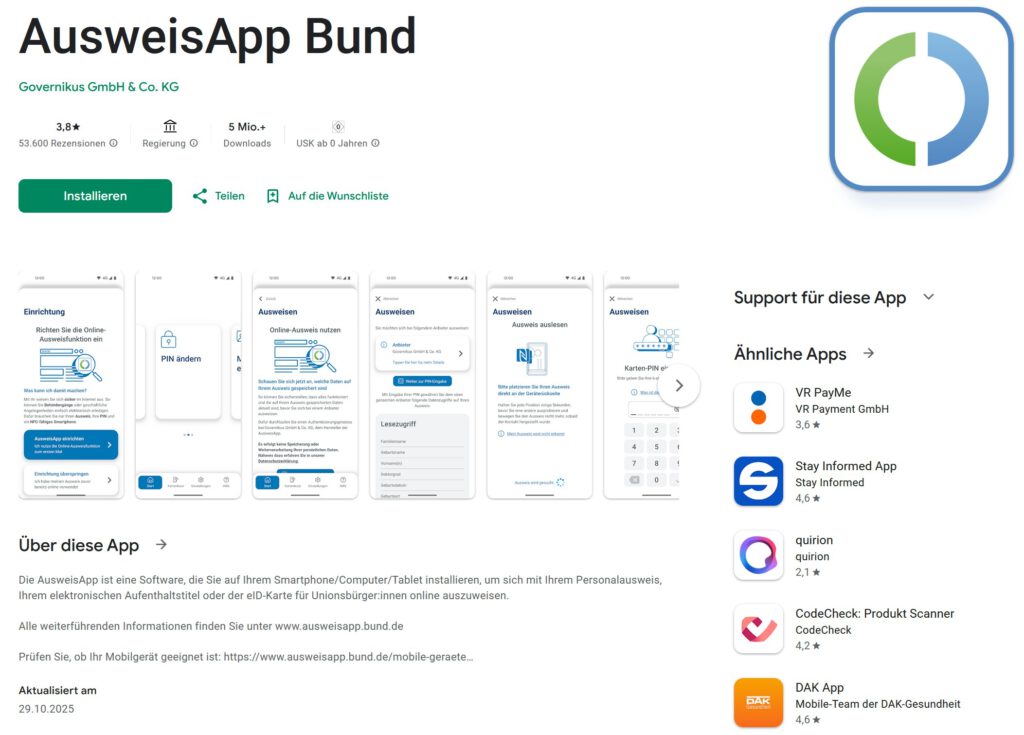
Sie benötigen die Ausweis-App, um bei Nutzung der Online-Ausweisfunktion eine sichere Verbindung zwischen Diensteanbieter, Ausweis und NFC-fähigem Smartphone bzw. Kartenlesegerät herzustellen.

Hier gibt es noch zusätzliche Informationen.
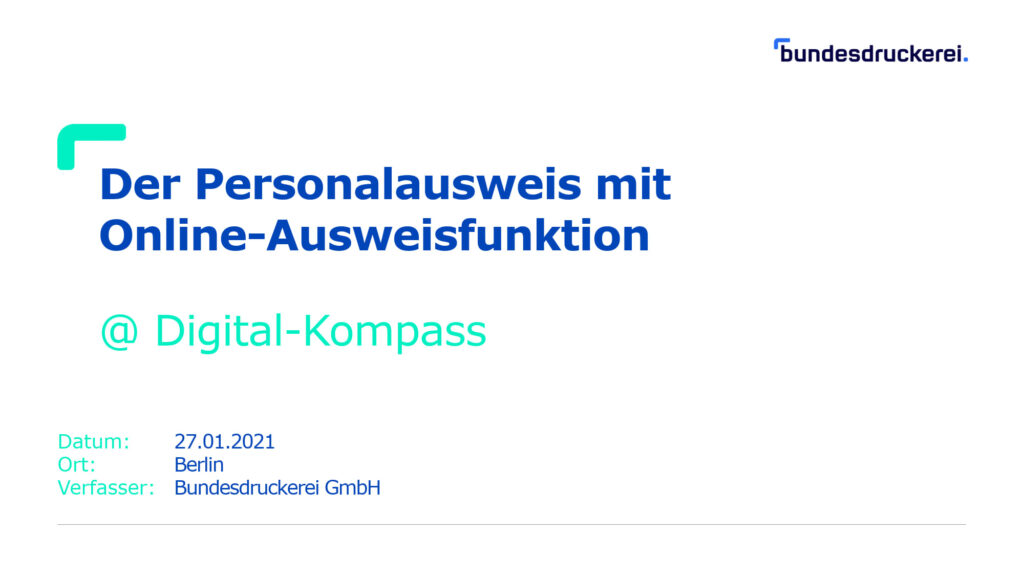
Bitte auf das Bild klicken zum Herunterladen.
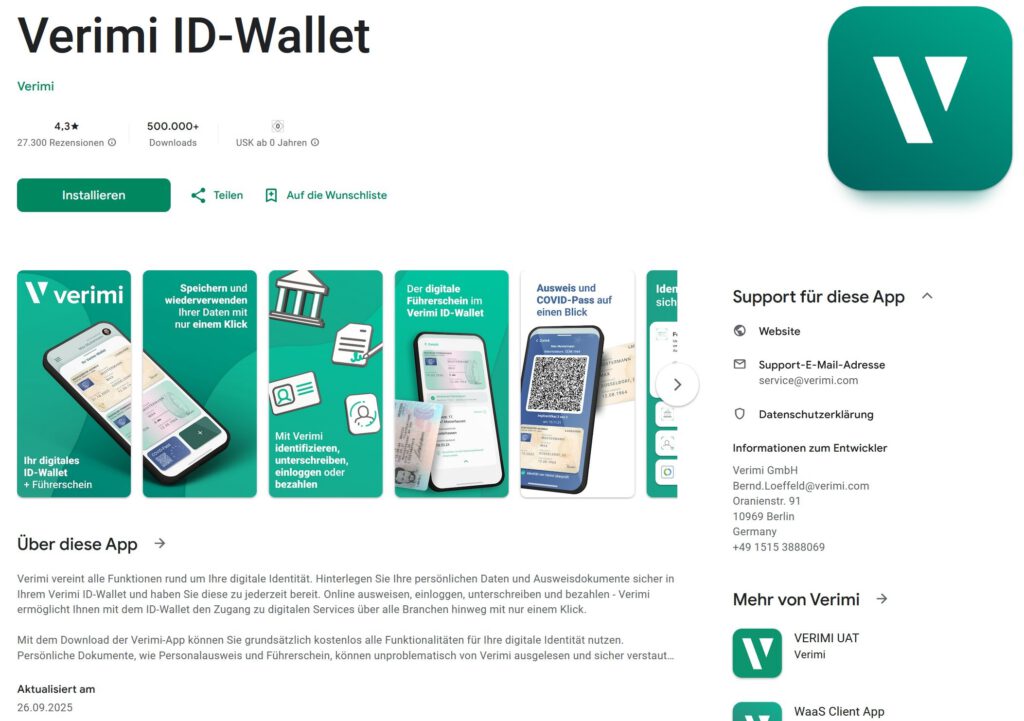
Die Entwicklung der Verimi-App wurde in der Zwischenzeit eingestellt. Eine funktionierende und zugelassene App zur speicherung digitaler Ausweisdokumente kann momentan nicht empfohlen werden.

Alle Apps kann man sich für Android-Smartphones aus dem „Play-Store“ herunterladen.

Alle Apps kann man sich für iPhones aus dem App-Store herunterladen.
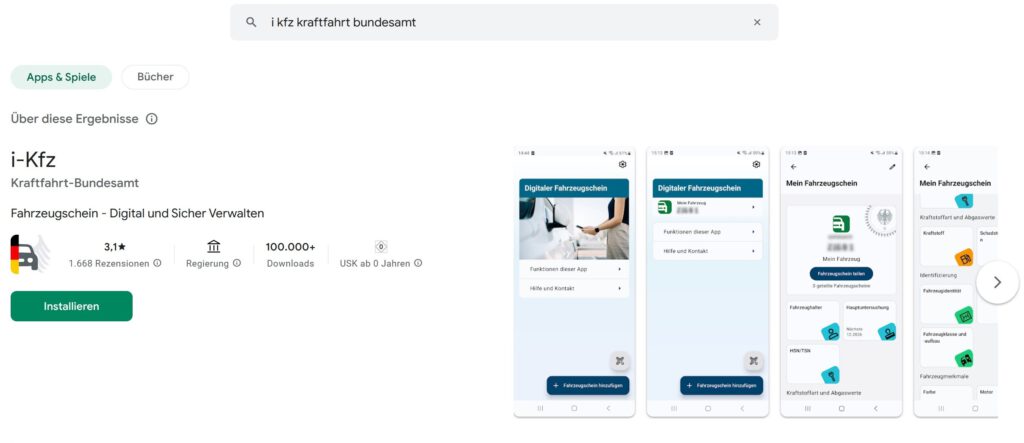
Der Digitale Fahrzeugschein (DFZ) ist eine digitale Version des Fahrzeugscheins, die in der i-Kfz-App auf deinem Gerät genutzt werden kann.

Hier gibt es noch zusätzliche Informationen.
Material zum Club-Treffen am 09.12.2025- 2. Teil

Einkaufen, Käuferschutz und bezahlen

Wenn man rechts auf das Bild klickt, wird die Präsentation zu Bezahldiensten und Käuferschutz heruntergeladen und man kann wählen, ob man sie speichern oder im Browser bzw. PDF-Reader lesen möchte.


ONLINE EINKAUFEN UND BEZAHLEN, SICHER SHOPPEN

Die rechts dargestellte Broschüre kann man sich

hier herunterladen.


Bestellen und bezahlen – Ihr Internet-Kaufhaus hat immer geöffnet,

Broschüre von „Digital-Kompass.de“ hier herunterladen.


Vor- und Nachteile von Bezahldiensten

Ein Artikel von „Verbraucherzentrale.de“ kann man

hier lesen und ausdrucken.

Ähnliche Beiträge

  • E-Mails auf dem Smartphone Teil 01

    Eine neue E-Mail-Adresse mit Gmail einrichten.

    Eine E-Mail ist eine Methode zum Austausch von Nachrichten zwischen Personen, die elektronische Geräte verwenden, wie Computer, Smartphones oder Tablets.
    E-Mail-Nachrichten kann man mit einem Computer oder einem Smartphone oder Tablet versenden.
    Dafür braucht man eine eigene E-Mail-Adresse.
    Heute kann man sich sehr einfach eine E-Mail-Adresse auf seinem Smartphone erstellen und über die App Gmail E-Mail-Nachrichten senden und empfangen.
    Dabei wird das @ -Zeichen verwendet, um den Benutzernamen mit einem Zielserver zu verknüpfen.
    Als Provider wird hier Gmail benutzt und die Endung der E-Mail-Adresse ist @gmail.com.

  • E-Mails auf dem Smartphone Teil 06

    In Gmail eine Signatur für E-Mails anlegen.

    Wer viele E-Mails schreibt, liebt die Funktion „Signatur“.
    Hier kann man sich eine Signatur anlegen, die dann automatisch unter jede ausgehende E-Mail gesetzt wird.
    Natürlich kann man die Signatur in der jeweiligen E-Mail auch noch abändern.
    So spart man sich jedes Mal „Herzliche Grüße“ zu schreiben.
    Man kann hier auch noch Kontaktinformationen angeben und auch diese werden automatisch unter der E-Mail anfügt.
    In diesem Artikel wird gezeigt, wo man die Funktion „Signatur“ findet.
    Und wie man sich eine Signatur anlegt.
    Dann wird noch gezeigt, wie das funktioniert, wenn man eine neue E-Mail schreibt.

  • Beginner-Kurs mit einem Android-Smartphone Aufgabe 7

    Schnelle Bedienung: Schnellzugriffsleiste – Statusnachrichten.

    Die Schnellzugriffsleiste und die Statusnachrichten helfen, Funktionen am Smartphone schnell ein- und auszuschalten und auf Nachrichten direkt zu öffnen.
    Das Smartphone hat viele Funktionen, die man alle einzeln ein- bzw. ausschalten kann.
    Dazu müsste man eigentlich die Einstellungen öffnen und den entsprechenden Punkt unter den vielen verschiedenen Einstellungsmöglichkeiten finden.

  • E-Mails auf dem Smartphone Teil 08

    Wie man E-Mails ganz schnell mit einem Wischer löschen kann.

    Hier gibt es einen Tipp, wie man noch schneller Ordnung in der App Gmail schaffen kann.
    Man kann die E-Mails in Ihrem Posteingangsordner nach links oder rechts wegwischen.
    Diese Funktion kann man anpassen.
    Also in welchen Ordner sollen die E-Mails geschoben werden.
    In diesem Artikel wird die Wischfunktion mit „Löschen“ und „Archivieren“ belegt.
    So muss man nur einmal nach links wischen – und schon landet die E-Mail im Papierkorb.
    Oder nach rechts wischen und die E-Mail ist archiviert.

  • E-Mails auf dem Smartphone Teil 07

    E-Mails löschen in der App Gmail.

    Es gibt verschiedene Möglichkeiten, um E-Mails in der App Gmail zu löschen.
    In diesem Artikel wird erklärt, wo man den Papierkorb finden, um einzelne E-Mails zu löschen.
    E-Mails werden nicht sofort komplett gelöscht, sondern immer erst in den Ordner Papierkorb verschoben.
    So wird verhindert, dass man aus Versehen wichtige E-Mails löscht.
    Es wird gezeigt, wo man den Ordner Papierkorb in der App Gmail findet und wie man diesen Papierkorb sofort und endgültig leeren kann.
    Es gibt auch noch einen Tipp, wie man E-Mails schneller und vor allem mehrere E-Mails auf einmal löschen kann.
    Einfach auf das runde Symbol des Absenders tippen.