
E-Mails auf dem Smartphone Teil 03

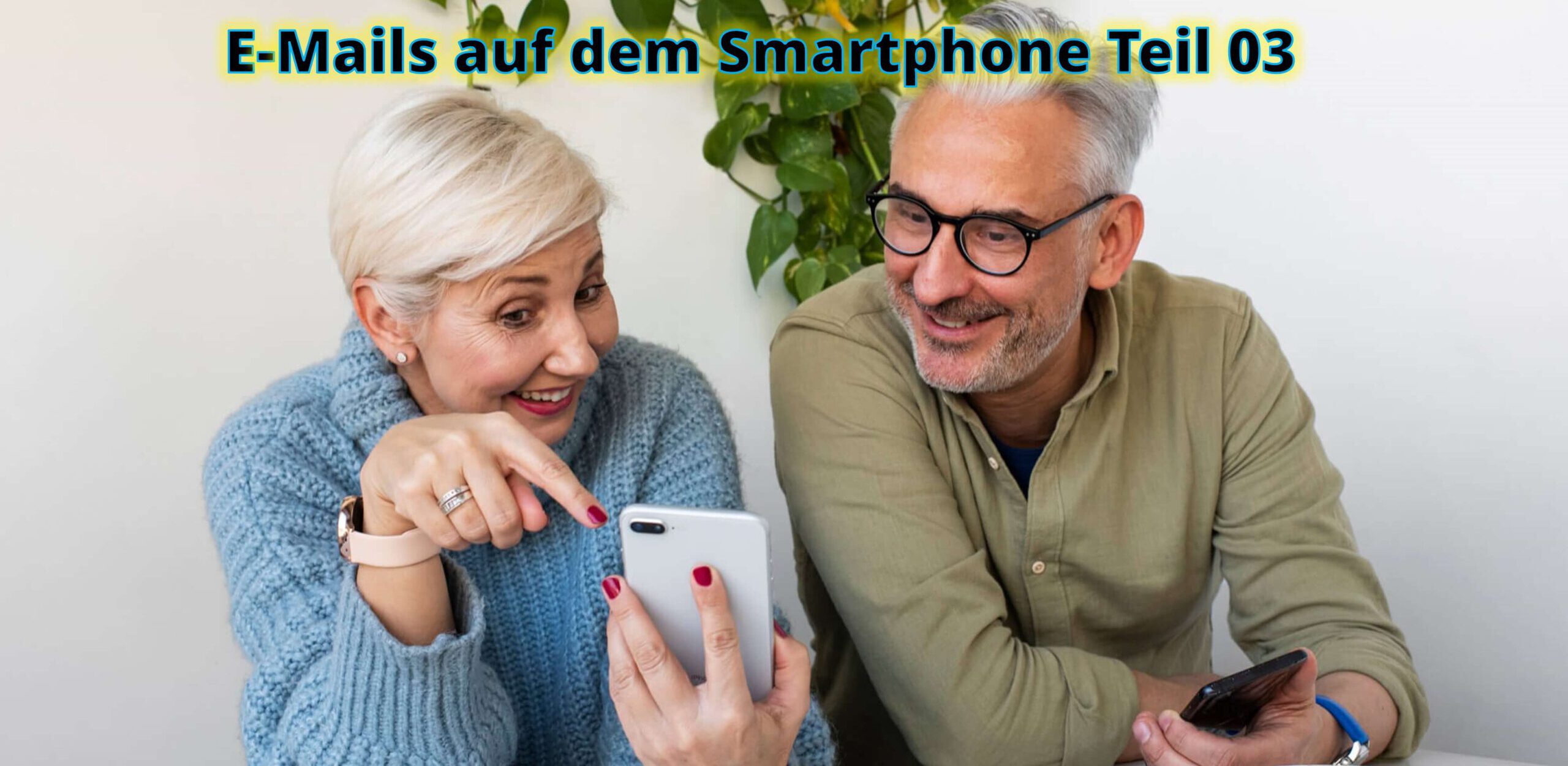
E-Mails in der App Gmail beantworten.
  • Über E-Mails kann man sehr effektiv und zeitunabhängig kommunizieren.
  • Die E-Mails mit dem Smartphone zu empfangen und zu beantworten, macht uns auch noch ortsunabhängig.
  • Also egal wann und wo, man kann seine E-Mails einfach auf dem Smartphone verwalten.
  • Im persönlichen Gespräch oder auch am Telefon ist es eine Selbstverständlichkeit auf Fragen zu antworten.
  • Auch in der E-Mail-Kommunikation sollte man sich angewöhnen, immer kurz zu antworten.
  • Wenigstens bestätigen, dass man die E-Mail erhalten hat.
  • Einfach nur kurz antworten: „Vielen Dank, ich habe Ihre Nachricht bekommen.“
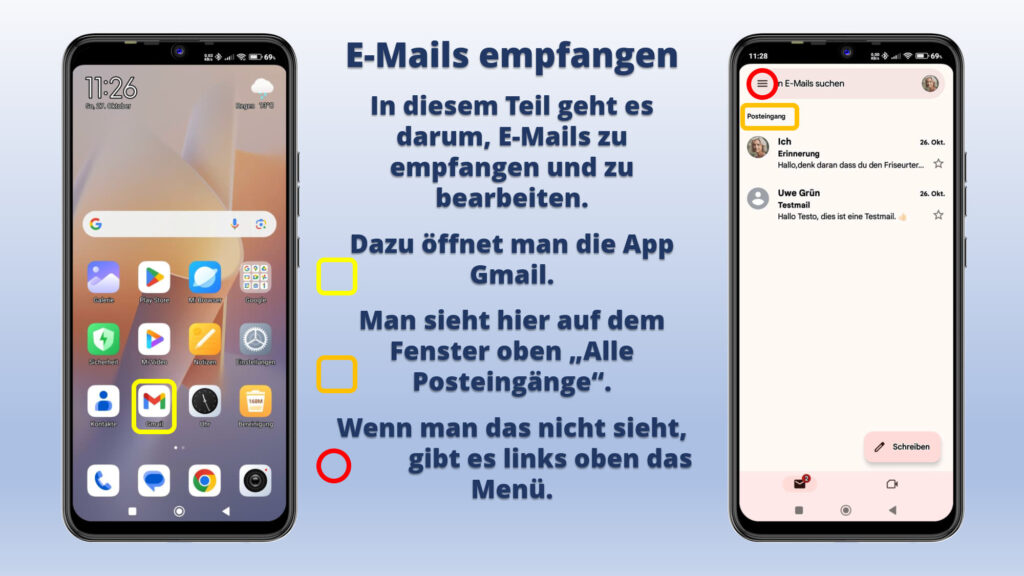
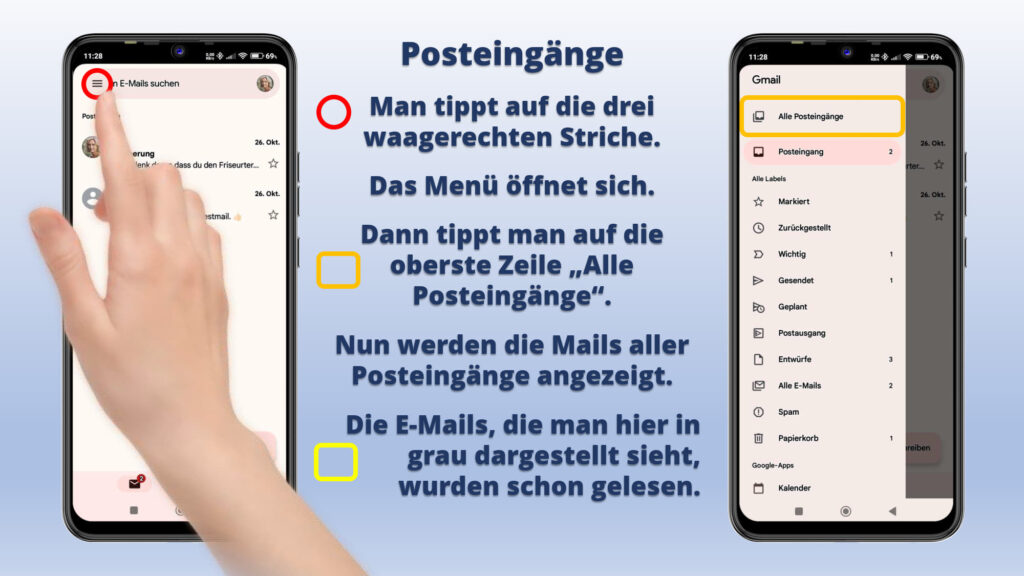
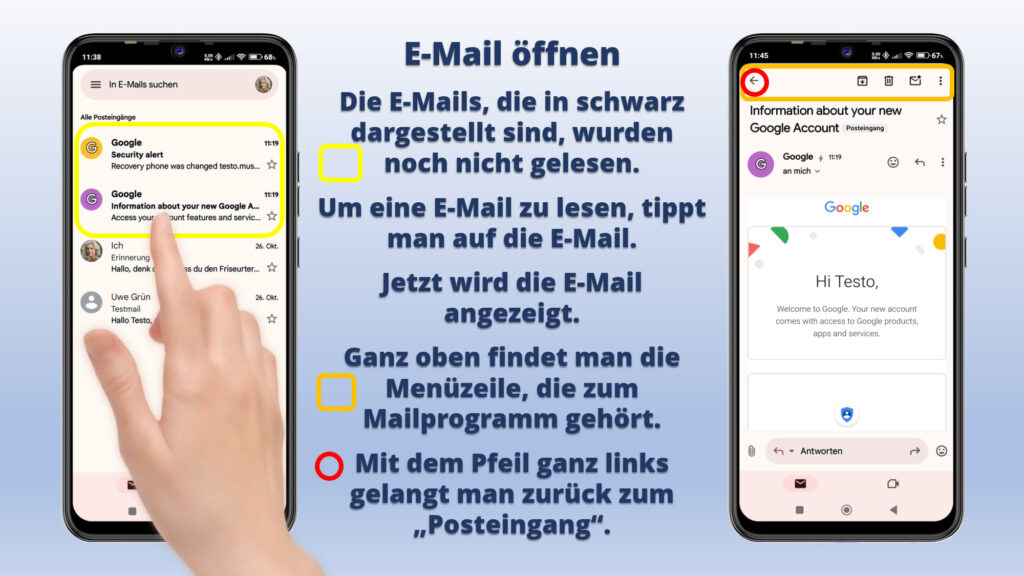
  • In diesem Artikel wird erklärt, wie man E-Mails mit der App Gmail empfängt und beantwortet.
  • Man kann nur dem Sender antworten, oder, falls die E-Mail an mehrere Personen versendet wurde, mit nur einer Antwort-E-Mail, allen antworten.
  • Man kann die E-Mail auch direkt an eine dritte Person weiterleiten.
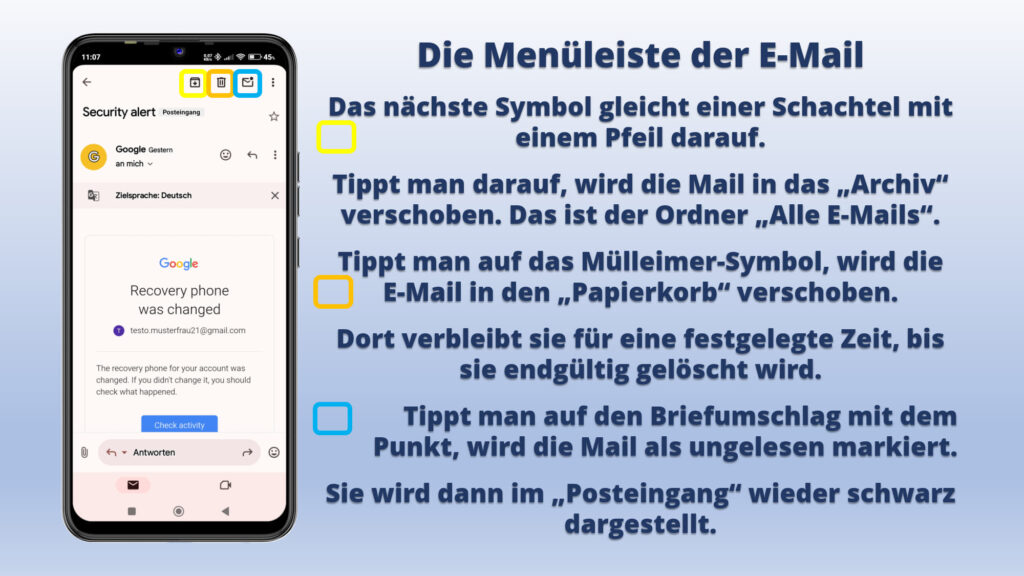
  • In dem Artikel werden entsprechenden Symbole gezeigt, auf die man tippen muss und worauf man achten sollte.

Viel Spaß mit dem dritten Teil des E-Mail-Kurses.

Da der Artikel sehr umfangreich ist, sind hier nur die ersten Seiten abgebildet.

Wenn dich der Artikel interessiert, kannst du auf den Button klicken.

Dann bekommst du die Möglichkeit, den Artikel gleich hier in deinem Browser oder deinem PDF-Reader zu lesen oder ihn auf deinem Gerät zu speichern.

Probiere es einfach aus.
Ähnliche Beiträge

  • E-Mails auf dem Smartphone Teil 04

    Fotos mit einer E-Mail über die App Gmail versenden.

    An E-Mails kann man Dateien, wie zum Beispiel Bilder anhängen und versenden.
    Das funktioniert auch mit der App Gmail auf dem Smartphone.
    Der Vorteil von Bildern mit einer E-Mail zu versenden ist, dass die Bilder hier in voller Dateigröße versendet werden können.
    Mit Apps, wie zum Beispiel WhatsApp oder Signal, wird die Dateigröße der Bilder verkleinert.
    Wie das Versenden von Fotos über Gmail funktioniert und worauf man dabei achten sollten, wird in diesem Artikel erklärt.
    Es wird gezeigt, wie man ein Foto an eine E-Mail anhängt und versendet.
    Außerdem wird gezeigt, was passiert, wenn man eine E-Mail mit Foto erhält und wie man dieses Foto auf seinem Smartphone abspeichern kann.

  • Beginner-Kurs mit einem Android-Smartphone Aufgabe 1

    Sperrbildschirm, Startbildschirm und Apps. Was ist das?

    Was ist eigentlich eine App?
    Das Smartphone funktioniert über viele Mini-Programme, die Apps heißen.
    Jedes Symbol auf dem Startbildschirm stellt eine App dar.
    Was ist ein Sperrbildschirm?
    Der Sperrbildschirm ist der erste Bildschirm, der nach dem Einschalten auf dem Smartphone erscheint.
    Was ist der Startbildschirm?
    Nach dem Entsperren des Smartphones mittels Code, Muster oder dem eigenen Fingerabdruck gelangt man zum Startbildschirm.
    Was ist der Home-Button?
    Der Home-Button ist die wichtigste Taste auf dem Smartphone.

  • E-Mails auf dem Smartphone Teil 01

    Eine neue E-Mail-Adresse mit Gmail einrichten.

    Eine E-Mail ist eine Methode zum Austausch von Nachrichten zwischen Personen, die elektronische Geräte verwenden, wie Computer, Smartphones oder Tablets.
    E-Mail-Nachrichten kann man mit einem Computer oder einem Smartphone oder Tablet versenden.
    Dafür braucht man eine eigene E-Mail-Adresse.
    Heute kann man sich sehr einfach eine E-Mail-Adresse auf seinem Smartphone erstellen und über die App Gmail E-Mail-Nachrichten senden und empfangen.
    Dabei wird das @ -Zeichen verwendet, um den Benutzernamen mit einem Zielserver zu verknüpfen.
    Als Provider wird hier Gmail benutzt und die Endung der E-Mail-Adresse ist @gmail.com.

  • Beginner-Kurs mit einem Android-Smartphone Aufgabe 7

    Schnelle Bedienung: Schnellzugriffsleiste – Statusnachrichten.

    Die Schnellzugriffsleiste und die Statusnachrichten helfen, Funktionen am Smartphone schnell ein- und auszuschalten und auf Nachrichten direkt zu öffnen.
    Das Smartphone hat viele Funktionen, die man alle einzeln ein- bzw. ausschalten kann.
    Dazu müsste man eigentlich die Einstellungen öffnen und den entsprechenden Punkt unter den vielen verschiedenen Einstellungsmöglichkeiten finden.

Schreibe einen Kommentar

Deine E-Mail-Adresse wird nicht veröffentlicht. Erforderliche Felder sind mit * markiert