Personalausweis, Führerschein, Kfz-Schein, alles digital

Material zum Club-Treffen am 09.12.2025- 1. Teil

Die Digitalisierung von Führerschein, Personalausweis und Kfz-Schein ist auf dem besten Weg, die Verwaltung in Deutschland deutlich effizienter und benutzerfreundlicher zu gestalten.

Beim Treffen wurden folgende Themen behandelt.

  1. Digitalisierung des Personalausweises, elektronische Personalausweis (ePA) , eID-Karte (elektronische Identitätskarte), digitale Signatur.
  2. Digitalisierung des Führerscheins, sicherer Identitätsnachweis im Straßenverkehr, Vorteile und Herausforderungen, die App Verimi.
  3. Digitalisierung des Kfz-Scheins (Zulassungsbescheinigung Teil I).
  4. Herausforderungen der Digitalisierung.
Wenn man auf das Bild klickt, wird die PDF-Datei heruntergeladen und man kann wählen, ob man sie speichern oder im Browser bzw. PDF-Reader lesen möchte.

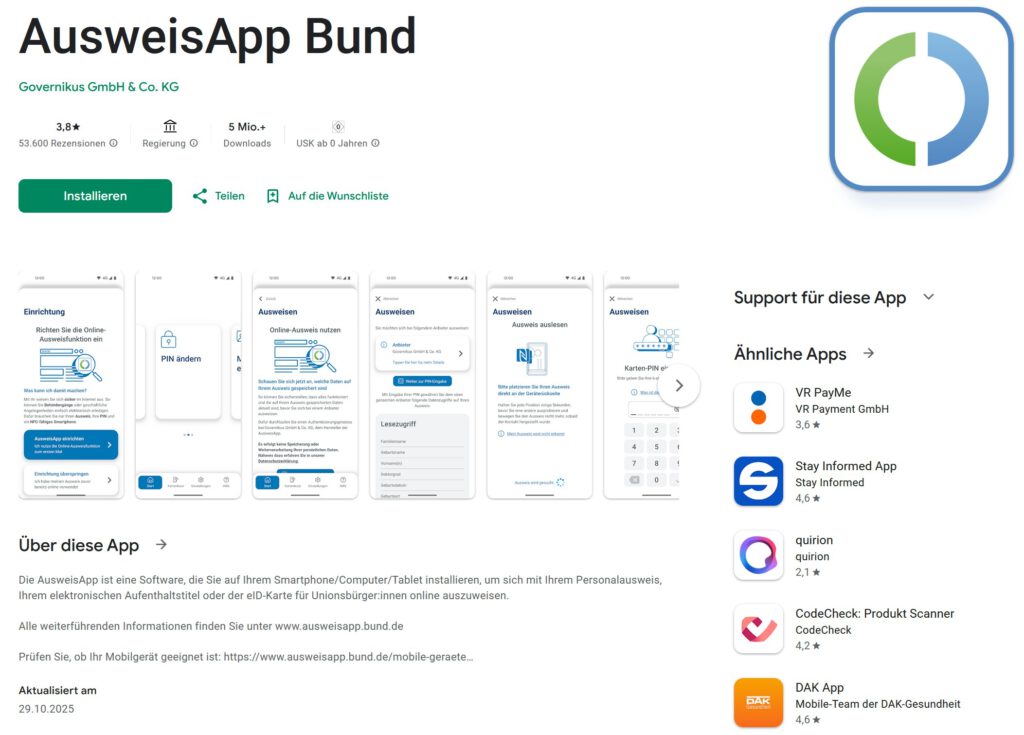
Sie benötigen die Ausweis-App, um bei Nutzung der Online-Ausweisfunktion eine sichere Verbindung zwischen Diensteanbieter, Ausweis und NFC-fähigem Smartphone bzw. Kartenlesegerät herzustellen.

Hier gibt es noch zusätzliche Informationen.
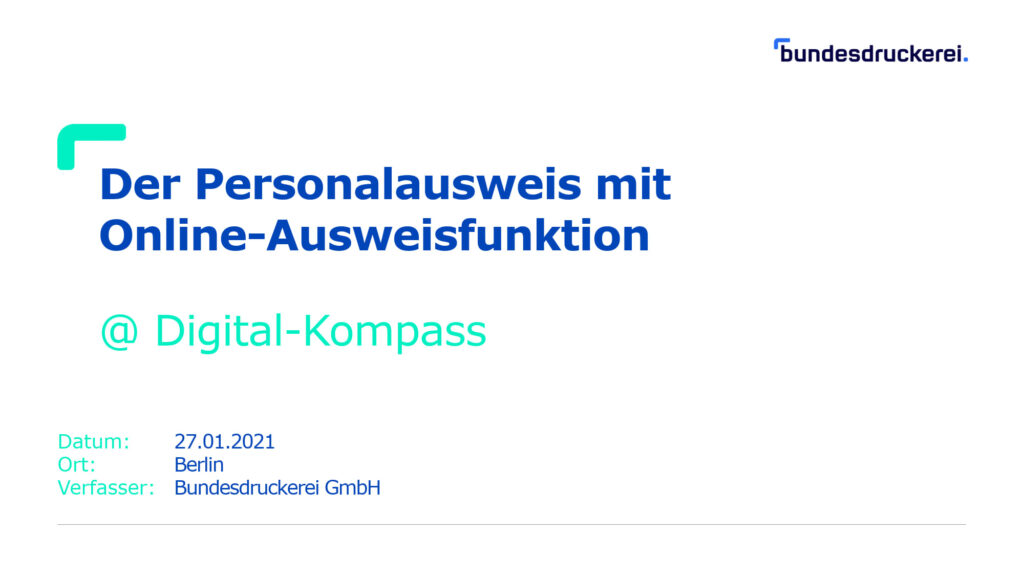
Bitte auf das Bild klicken zum Herunterladen.
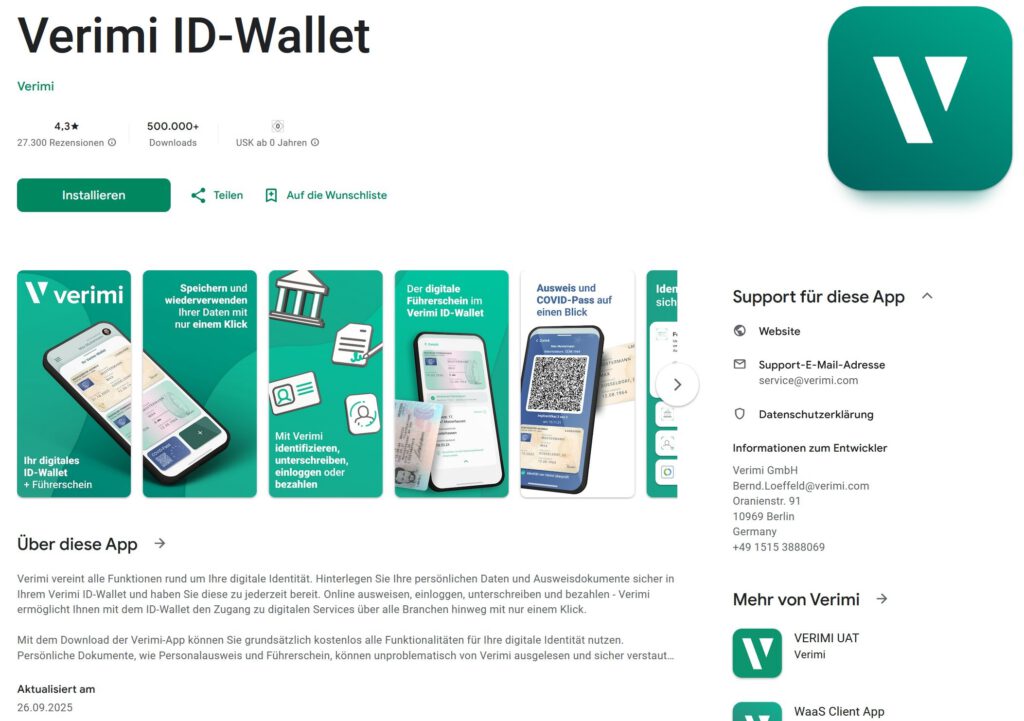
Verimi vereint alle Funktionen rund um Ihre digitale Identität. Hinterlegen Sie Ihre persönlichen Daten und Ausweisdokumente sicher in Ihrem Verimi ID-Wallet und haben Sie diese zu jederzeit bereit.

Hier gibt es noch zusätzliche Informationen.

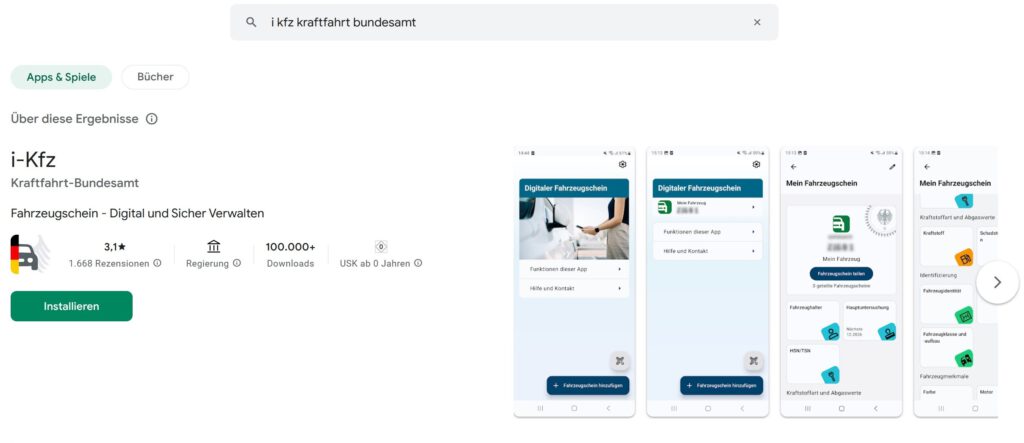
Alle drei Apps kann man sich für Android-Smartphones aus dem „Play-Store“ herunterladen.

Alle drei Apps kann man sich für iPhones aus dem App-Store herunterladen.
Der Digitale Fahrzeugschein (DFZ) ist eine digitale Version des Fahrzeugscheins, die in der i-Kfz-App auf deinem Gerät genutzt werden kann.

Hier gibt es noch zusätzliche Informationen.
Material zum Club-Treffen am 09.12.2025- 2. Teil

Einkaufen, Käuferschutz und bezahlen

Wenn man rechts auf das Bild klickt, wird die Präsentation zu Bezahldiensten und Käuferschutz heruntergeladen und man kann wählen, ob man sie speichern oder im Browser bzw. PDF-Reader lesen möchte.


ONLINE EINKAUFEN UND BEZAHLEN, SICHER SHOPPEN

Die rechts dargestellte Broschüre kann man sich

hier herunterladen.


Bestellen und bezahlen – Ihr Internet-Kaufhaus hat immer geöffnet,

Broschüre von „Digital-Kompass.de“ hier herunterladen.


Vor- und Nachteile von Bezahldiensten

Ein Artikel von „Verbraucherzentrale.de“ kann man

hier lesen und ausdrucken.

Ähnliche Beiträge

  • E-Mails auf dem Smartphone Teil 06

    In Gmail eine Signatur für E-Mails anlegen.

    Wer viele E-Mails schreibt, liebt die Funktion „Signatur“.
    Hier kann man sich eine Signatur anlegen, die dann automatisch unter jede ausgehende E-Mail gesetzt wird.
    Natürlich kann man die Signatur in der jeweiligen E-Mail auch noch abändern.
    So spart man sich jedes Mal „Herzliche Grüße“ zu schreiben.
    Man kann hier auch noch Kontaktinformationen angeben und auch diese werden automatisch unter der E-Mail anfügt.
    In diesem Artikel wird gezeigt, wo man die Funktion „Signatur“ findet.
    Und wie man sich eine Signatur anlegt.
    Dann wird noch gezeigt, wie das funktioniert, wenn man eine neue E-Mail schreibt.

  • E-Mails auf dem Smartphone Teil 01

    Eine neue E-Mail-Adresse mit Gmail einrichten.

    Eine E-Mail ist eine Methode zum Austausch von Nachrichten zwischen Personen, die elektronische Geräte verwenden, wie Computer, Smartphones oder Tablets.
    E-Mail-Nachrichten kann man mit einem Computer oder einem Smartphone oder Tablet versenden.
    Dafür braucht man eine eigene E-Mail-Adresse.
    Heute kann man sich sehr einfach eine E-Mail-Adresse auf seinem Smartphone erstellen und über die App Gmail E-Mail-Nachrichten senden und empfangen.
    Dabei wird das @ -Zeichen verwendet, um den Benutzernamen mit einem Zielserver zu verknüpfen.
    Als Provider wird hier Gmail benutzt und die Endung der E-Mail-Adresse ist @gmail.com.

  • Beginner-Kurs mit einem Android-Smartphone Aufgabe 2

    Bedienung Sperrbildschirm. Smartphone Ein- und Ausschalten.

    Wie schaltet man das Smartphone komplett aus?
    Es wird der Unterschied von Stand-by-Modus und komplett abschalten erklärt.
    Die Besonderheit des Sperrbildschirmes ist, hier kann man nicht tippen.
    Es sorgt oft für Verwirrung, warum muss man manchmal tippen und manchmal ziehen, um ein Telefonat anzunehmen.
    Die Besonderheiten des Sperrbildschirmes, bei seiner Bedienung und woran man den Sperrbildschirm erkennt.

  • Beginner-Kurs mit einem Android-Smartphone Aufgabe 1

    Sperrbildschirm, Startbildschirm und Apps. Was ist das?

    Was ist eigentlich eine App?
    Das Smartphone funktioniert über viele Mini-Programme, die Apps heißen.
    Jedes Symbol auf dem Startbildschirm stellt eine App dar.
    Was ist ein Sperrbildschirm?
    Der Sperrbildschirm ist der erste Bildschirm, der nach dem Einschalten auf dem Smartphone erscheint.
    Was ist der Startbildschirm?
    Nach dem Entsperren des Smartphones mittels Code, Muster oder dem eigenen Fingerabdruck gelangt man zum Startbildschirm.
    Was ist der Home-Button?
    Der Home-Button ist die wichtigste Taste auf dem Smartphone.

  • Beginner-Kurs mit einem Android-Smartphone Aufgabe 10

    Kontakte löschen oder in den Papierkorb verschieben.

    Jedes Gerät hat seine eigene Design-Sprache, die sich innerhalb des Smartphones für verschiedene Apps wiederholt.
    Es gibt verschiedene Symbole und die muss man nur einmal gefunden und verstanden haben.
    Ein wichtiges Symbol dabei sind die drei Punkte.
    Hier verstecken sich Funktionen und sehr oft auch die Funktion „Löschen“.
    Wenn man seine Kontakte auf dem Google-Konto gespeichert hat, werden Kontakte auf manchen Smartphones in einem ersten Schritt in den Papierkorb verschoben und erst nach ca. 30 Tagen komplett gelöscht.