
Beginner-Kurs mit einem Android-Smartphone Aufgabe 3

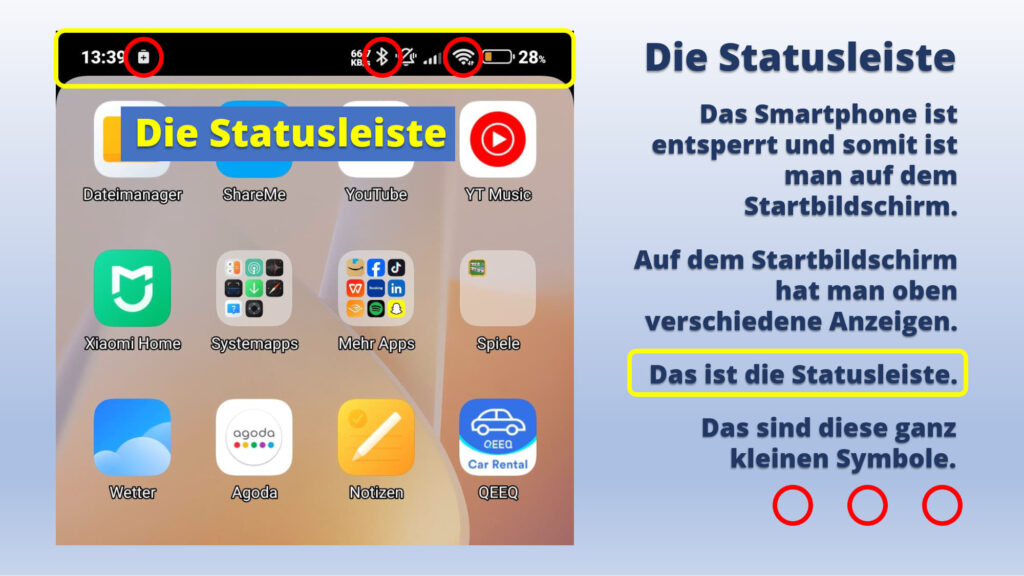
Die Statusleiste und die 8 wichtigsten Symbole.
  • Smartphones kommunizieren über Symbole mit uns.
  • Aber was bedeuten all diese Symbole.
  • Was will mir mein Smartphone sagen?
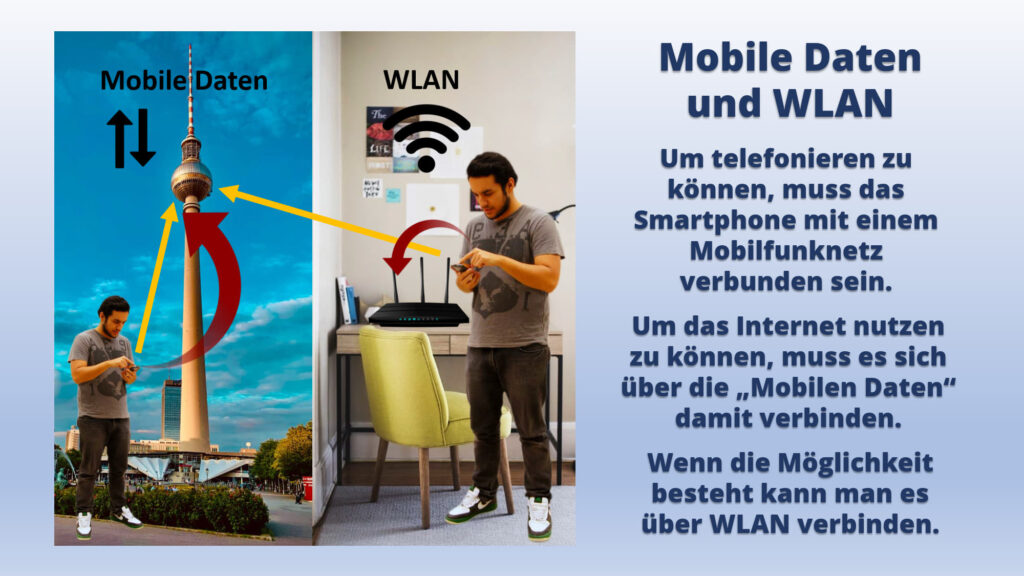
  • Die große Verbesserung zum alten Handy ist, dass Smartphones nicht nur über Telefon, sondern auch über Internet verbunden sind.
  • Außerdem können sie über GPS geortet werden und sich über Bluetooth und NFC mit anderen Geräten kabellos verbinden.
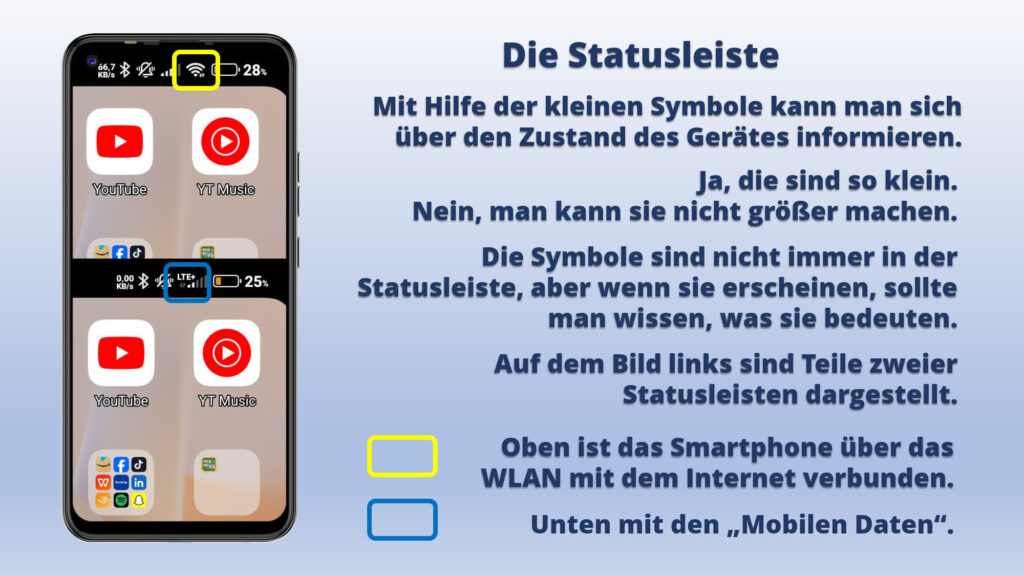
  • All diese Funktionen werden über Symbole in der Statusleiste dargestellt.
  • Wo man die Statusleiste finden und was die acht wichtigsten Symbole sind, wird hier erklärt.
  • Es werden Grundfunktionen, wie Telefonnetzverbindung, Internetverbindung, mobiles Datennetz und WLAN, sowie Bluetooth und NFC erklärt.

Viel Spaß mit der Aufgabe 3

Da der Artikel sehr umfangreich ist, sind hier nur die ersten Seiten abgebildet.

Wenn dich der Artikel interessiert, kannst du auf den Button klicken.

Dann bekommst du die Möglichkeit, den Artikel gleich hier in deinem Browser oder deinem PDF-Reader zu lesen oder ihn auf deinem Gerät zu speichern.

Probiere es einfach aus.
Ähnliche Beiträge

  • E-Mails auf dem Smartphone Teil 02

    Eine E-Mail mit Gmail schreiben und versenden.

    Erstellen und senden von E-Mails auf dem Smartphone mit der App Gmail ist sehr einfach geworden.
    Man kann eigentlich sofort loslegen.
    Worauf man dabei achten und was man wo eintragen sollte, wird in diesem Artikel erklärt.
    Es wird gezeigt, wie man sieht, mit welchem E-Mail-Konto man verbunden ist und wie man das Konto wechseln kann.
    Es wird erklärt, welche Eingaben bei einer E-Mail notwendig sind und wo man was eintragen muss.
    Es gibt auch Tipps, wie manches einfacher geht.
    Es werden alle Schritte einmal vorgemacht und zum Schluss wird noch gezeigt, wie man sehen kann, ob die E-Mail auch versendet wurde.

  • Beginner-Kurs mit einem Android-Smartphone Aufgabe 5

    Telefonieren mit dem Smartphone.

    Mit einem Smartphone zu telefonieren ist einfach, wenn man die wichtigsten Symbole dazu kennt.
    Jedes Smartphone hat eine eigene Symbol-Sprache und eigene Menü-Funktionen.
    Wenn man es einmal verstanden hat, kann man fast jede App bedienen.
    Hier werden Ihnen die wichtigsten Funktionen und Symbole rund um die App Telefon gezeigt.

  • E-Mails auf dem Smartphone Teil 03

    E-Mails in der App Gmail beantworten.

    Über E-Mails kann man sehr effektiv und zeitunabhängig kommunizieren.
    Die E-Mails mit dem Smartphone zu empfangen und zu beantworten, macht uns auch noch ortsunabhängig.
    Also egal wann und wo, man kann seine E-Mails einfach auf dem Smartphone verwalten.
    Im persönlichen Gespräch oder auch am Telefon ist es eine Selbstverständlichkeit auf Fragen zu antworten.
    Auch in der E-Mail-Kommunikation sollte man sich angewöhnen, immer kurz zu antworten.
    Wenigstens bestätigen, dass man die E-Mail erhalten hat.

  • Beginner-Kurs mit einem Android-Smartphone Aufgabe 10

    Kontakte löschen oder in den Papierkorb verschieben.

    Jedes Gerät hat seine eigene Design-Sprache, die sich innerhalb des Smartphones für verschiedene Apps wiederholt.
    Es gibt verschiedene Symbole und die muss man nur einmal gefunden und verstanden haben.
    Ein wichtiges Symbol dabei sind die drei Punkte.
    Hier verstecken sich Funktionen und sehr oft auch die Funktion „Löschen“.
    Wenn man seine Kontakte auf dem Google-Konto gespeichert hat, werden Kontakte auf manchen Smartphones in einem ersten Schritt in den Papierkorb verschoben und erst nach ca. 30 Tagen komplett gelöscht.

  • E-Mails auf dem Smartphone Teil 05

    Die E-Mails in der App Gmail ordnen.

    Der E-Mail-Eingangsordner wird schnell unübersichtlich und manchmal hat man auch keine Zeit sofort alle E-Mails zu lesen und zu bearbeiten.
    In Gmail haben man verschieden Möglichkeiten, um die E-Mails ganz einfach in verschiedene Ordnern einzusortieren.
    Im Menü findet man die verschiedenen Ordner.
    Hier findet man auch alle seine E-Mails.
    E-Mails, die man versendet hat, befinden sich im Ordner „Gesendet“.
    E-Mails, die man noch nicht abgeschickt hat, sind im Ordner „Entwürfe“ gespeichert.
    In diesem Artikel wird gezeigt, wie man E-Mails in andere Ordner verschiebt und wie man E-Mails markiert.
    Gmail gibt die zwei Ordner „Markieren“ und „Wichtig“ vor.