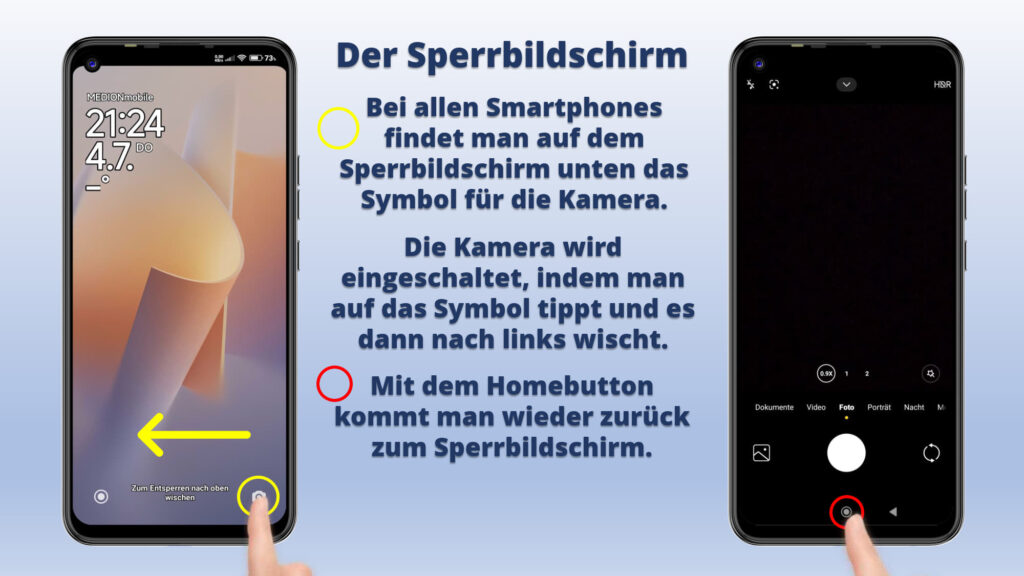
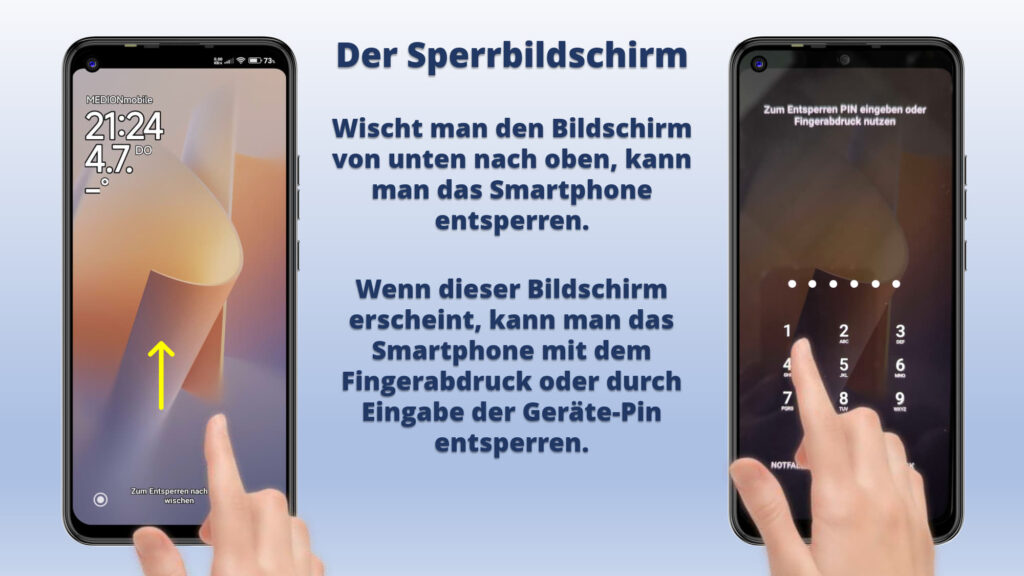
Beginner-Kurs mit einem Android-Smartphone Aufgabe 2

Bedienung Sperrbildschirm. Smartphone Ein- und Ausschalten.
  • Wie schaltet man das Smartphone komplett aus?
  • Es wird der Unterschied von Stand-by-Modus und komplett abschalten erklärt.
  • Die Besonderheit des Sperrbildschirmes ist, hier kann man nicht tippen.
  • Es sorgt oft für Verwirrung, warum muss man manchmal tippen und manchmal ziehen, um ein Telefonat anzunehmen.
  • Die Besonderheiten des Sperrbildschirmes, bei seiner Bedienung und woran man den Sperrbildschirm erkennt.
  • Es ist wichtig, dass man die Grundlagen versteht und warum Funktionen so sind, wie sie sind.
  • Wenn man das WARUM verstanden hat, fällt es viel leichter, die Bedienung eines Smartphones zu erlernen.

Viel Spaß mit der Aufgabe 2

Da der Artikel sehr umfangreich ist, sind hier nur die ersten Seiten abgebildet.

Wenn dich der Artikel interessiert, kannst du auf den Button klicken.

Dann bekommst du die Möglichkeit, den Artikel gleich hier in deinem Browser oder deinem PDF-Reader zu lesen oder ihn auf deinem Gerät zu speichern.

Probiere es einfach aus.

Ähnliche Beiträge

  • E-Mails auf dem Smartphone Teil 06

    In Gmail eine Signatur für E-Mails anlegen.

    Wer viele E-Mails schreibt, liebt die Funktion „Signatur“.
    Hier kann man sich eine Signatur anlegen, die dann automatisch unter jede ausgehende E-Mail gesetzt wird.
    Natürlich kann man die Signatur in der jeweiligen E-Mail auch noch abändern.
    So spart man sich jedes Mal „Herzliche Grüße“ zu schreiben.
    Man kann hier auch noch Kontaktinformationen angeben und auch diese werden automatisch unter der E-Mail anfügt.
    In diesem Artikel wird gezeigt, wo man die Funktion „Signatur“ findet.
    Und wie man sich eine Signatur anlegt.
    Dann wird noch gezeigt, wie das funktioniert, wenn man eine neue E-Mail schreibt.

  • Die App „Signal“ Teil 1

    Signal ist eine kostenlose, auf Datenschutz und Sicherheit fokussierte Messenger-App, die Text-, Sprach- und Videoanrufe, Gruppen-Chats sowie den Versand von Dateien ermöglicht. Sie nutzt eine starke Ende-zu-Ende-Verschlüsselung, die sicherstellt, dass nur der Sender und Empfänger die Nachrichten lesen können.

    In diesem Artikel kann man sich informieren, wie man

  • E-Mails auf dem Smartphone Teil 03

    E-Mails in der App Gmail beantworten.

    Über E-Mails kann man sehr effektiv und zeitunabhängig kommunizieren.
    Die E-Mails mit dem Smartphone zu empfangen und zu beantworten, macht uns auch noch ortsunabhängig.
    Also egal wann und wo, man kann seine E-Mails einfach auf dem Smartphone verwalten.
    Im persönlichen Gespräch oder auch am Telefon ist es eine Selbstverständlichkeit auf Fragen zu antworten.
    Auch in der E-Mail-Kommunikation sollte man sich angewöhnen, immer kurz zu antworten.
    Wenigstens bestätigen, dass man die E-Mail erhalten hat.

  • Beginner-Kurs mit einem Android-Smartphone Aufgabe 10

    Kontakte löschen oder in den Papierkorb verschieben.

    Jedes Gerät hat seine eigene Design-Sprache, die sich innerhalb des Smartphones für verschiedene Apps wiederholt.
    Es gibt verschiedene Symbole und die muss man nur einmal gefunden und verstanden haben.
    Ein wichtiges Symbol dabei sind die drei Punkte.
    Hier verstecken sich Funktionen und sehr oft auch die Funktion „Löschen“.
    Wenn man seine Kontakte auf dem Google-Konto gespeichert hat, werden Kontakte auf manchen Smartphones in einem ersten Schritt in den Papierkorb verschoben und erst nach ca. 30 Tagen komplett gelöscht.

  • E-Mails auf dem Smartphone Teil 01

    Eine neue E-Mail-Adresse mit Gmail einrichten.

    Eine E-Mail ist eine Methode zum Austausch von Nachrichten zwischen Personen, die elektronische Geräte verwenden, wie Computer, Smartphones oder Tablets.
    E-Mail-Nachrichten kann man mit einem Computer oder einem Smartphone oder Tablet versenden.
    Dafür braucht man eine eigene E-Mail-Adresse.
    Heute kann man sich sehr einfach eine E-Mail-Adresse auf seinem Smartphone erstellen und über die App Gmail E-Mail-Nachrichten senden und empfangen.
    Dabei wird das @ -Zeichen verwendet, um den Benutzernamen mit einem Zielserver zu verknüpfen.
    Als Provider wird hier Gmail benutzt und die Endung der E-Mail-Adresse ist @gmail.com.

  • |

    Die Ersteinrichtung eines Smartphones

    Wie richte ich mein erstes Smartphone ein?

    Gerät einschalten: Schalten Sie das neue Smartphone zum ersten Mal ein. 
    Sprache auswählen: Wählen Sie Ihre bevorzugte Sprache aus, falls dies beim ersten Start erforderlich ist. 
    Mit WLAN verbinden: Stellen Sie eine Verbindung zu Ihrem WLAN-Netzwerk her, um Software-Updates und Datenüber-tragungen zu ermöglichen. Sie benötigen dafür das WLAN-Passwort. 
    Daten kopieren: Wählen Sie die Option, Apps und Daten von Ihrem alten Gerät zu kopieren. Der Assistent führt Sie durch die Übertragung Ihrer Fotos, Kontakte und anderer Daten. 

Schreibe einen Kommentar

Deine E-Mail-Adresse wird nicht veröffentlicht. Erforderliche Felder sind mit * markiert