|

Ein neues Google-Konto erstellen

Ein Google-Konto ist nicht absolut notwendig, um ein Android-Gerät zu nutzen, aber es wird für die volle Funktionalität dringend empfohlen, da es den Zugang zum Google Play Store für Apps, die Synchronisation von Daten wie Kalender und Kontakte sowie automatische Backups ermöglicht. Ohne Google-Konto lassen sich zwar einige Basisdienste wie YouTube nutzen, aber der Komfortverlust ist erheblich. 

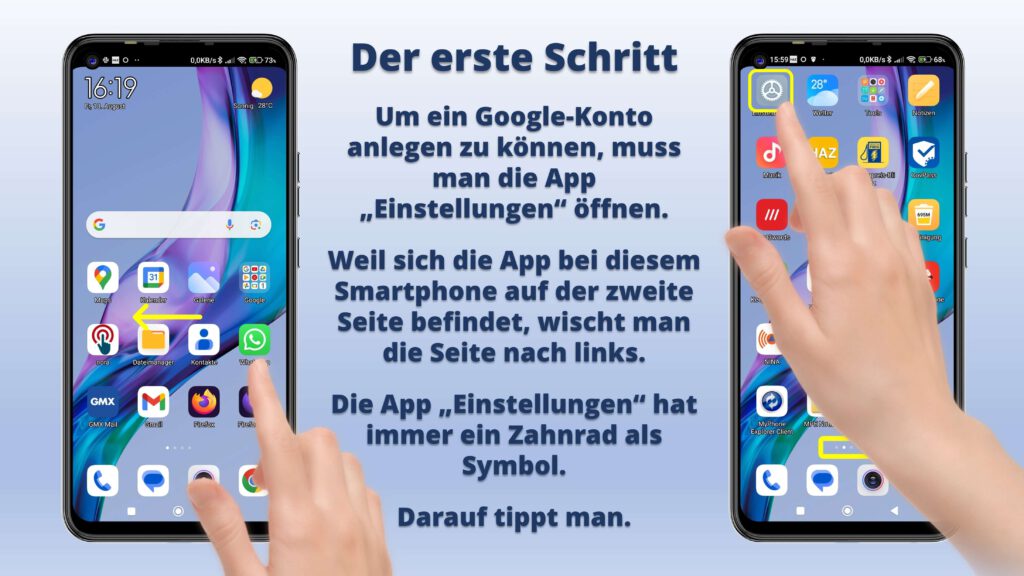
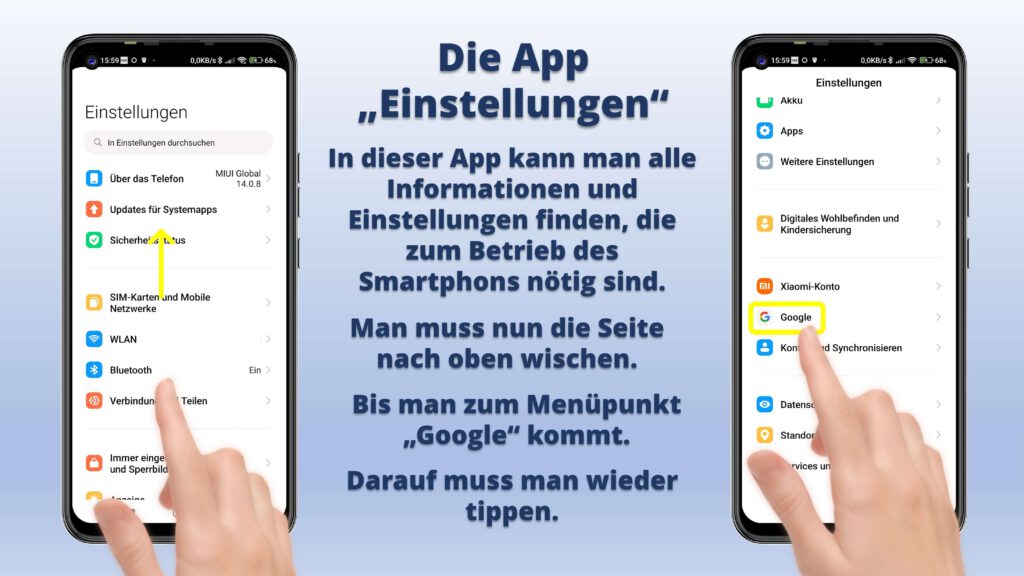
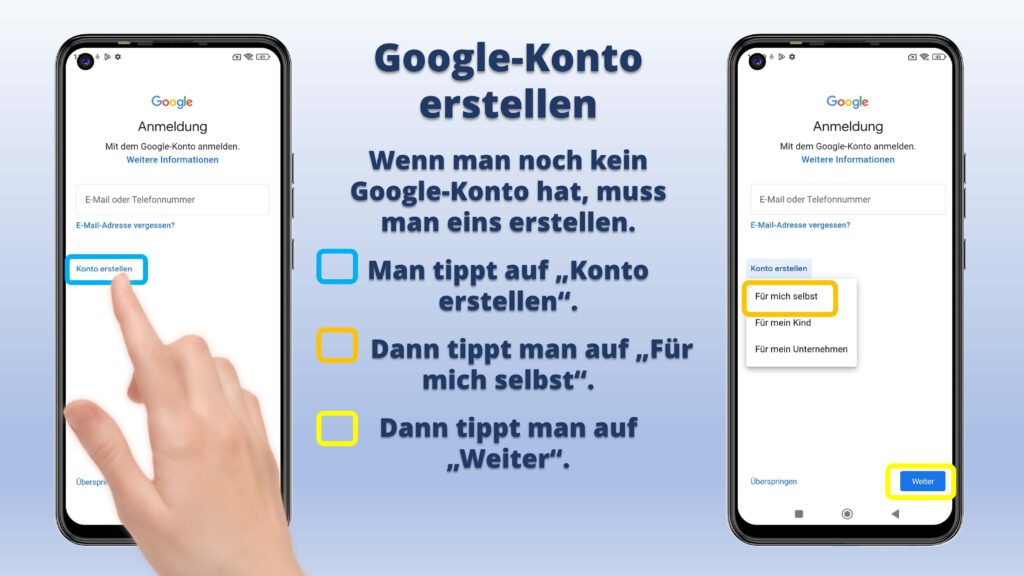
Hier sind nur drei Folien einer PDF-Datei abgebildet.

Wenn man auf den Button tippt, kann man den gesamten Artikel in seinem Browser lesen oder auf seinem Rechner speichern.

Wann ein Google-Konto notwendig ist:

  • Google Play Store:
  • Ohne ein Konto können Sie keine Apps aus dem offiziellen Play Store herunterladen und installieren. 
  • Datensicherung und Synchronisation:
  • Google-Dienste:
  • Die Nutzung von Google-Diensten wie Google Drive (Cloud-Speicher), Google Maps und Google Docs erfordert ein Konto. 
  • App-Funktionalität:
  • Einige Apps funktionieren ohne ein Google-Konto gar nicht oder sind stark eingeschränkt, da sie auf die Synchronisation mit Ihrem Konto angewiesen sind. 
  • Verwaltung des Geräts:
  • Funktionen wie „Mein Gerät finden“ zur Ortung eines verlorenen oder gestohlenen Geräts setzen ein Google-Konto voraus. 

Ähnliche Beiträge

  • Beginner-Kurs mit einem Android-Smartphone Aufgabe 4

    Automatische Bildschirm-Abschaltung verändern.

    Der Bildschirm ist der größte Stromfresser
    Wenn Sie für eine gewisse Zeit nicht auf den Bildschirm tippen, schaltet sich der Bildschirm ab in den Standby-Modus.
    Auf neuen Smartphones beträgt dieser Zeitraum 30 Sekunden.
    Die Dauer kann allerdings verändert werden.
    Auf dem Smartphone gibt es die App Einstellungen.
    Dieses App-Symbol ist meistens als Zahnrad dargestellt.
    Beim Redmi Note Smartphone befindet sich der Punkt „Schlafen“ unter der Zeile Sperrbildschirm.

  • Beginner-Kurs mit einem Android-Smartphone Aufgabe 6

    Multifunktionstaste und „ein Schritt zurück“ Taste nutzen.

    Unten auf dem Smartphone finden Sie neben dem Home Button noch zwei andere Tasten.
    Wozu sind diese beiden Tasten?
    Auf der einen Seite finden Sie die „ein Schritt zurück“ Taste und auf der anderen Seite die Multifunktionstaste.
    Falls Ihr Smartphone keinen Home Button mehr hat, dann müssen Sie vom unteren Bildschirmrand nach oben wischen, um zur Startseite zu gelangen.
    Die Multifunktionstaste gibt es dann bei Ihnen auch nicht.

  • Die App „Signal“ Teil 1

    Signal ist eine kostenlose, auf Datenschutz und Sicherheit fokussierte Messenger-App, die Text-, Sprach- und Videoanrufe, Gruppen-Chats sowie den Versand von Dateien ermöglicht. Sie nutzt eine starke Ende-zu-Ende-Verschlüsselung, die sicherstellt, dass nur der Sender und Empfänger die Nachrichten lesen können.

    In diesem Artikel kann man sich informieren, wie man

  • E-Mails auf dem Smartphone Teil 06

    In Gmail eine Signatur für E-Mails anlegen.

    Wer viele E-Mails schreibt, liebt die Funktion „Signatur“.
    Hier kann man sich eine Signatur anlegen, die dann automatisch unter jede ausgehende E-Mail gesetzt wird.
    Natürlich kann man die Signatur in der jeweiligen E-Mail auch noch abändern.
    So spart man sich jedes Mal „Herzliche Grüße“ zu schreiben.
    Man kann hier auch noch Kontaktinformationen angeben und auch diese werden automatisch unter der E-Mail anfügt.
    In diesem Artikel wird gezeigt, wo man die Funktion „Signatur“ findet.
    Und wie man sich eine Signatur anlegt.
    Dann wird noch gezeigt, wie das funktioniert, wenn man eine neue E-Mail schreibt.

  • Beginner-Kurs mit einem Android-Smartphone Aufgabe 3

    Die Statusleiste und die 8 wichtigsten Symbole.

    Smartphones kommunizieren über Symbole mit uns.
    Aber was bedeuten all diese Symbole.
    Was will mir mein Smartphone sagen?
    Die große Verbesserung zum alten Handy ist, dass Smartphones nicht nur über Telefon, sondern auch über Internet verbunden sind.
    Außerdem können sie über GPS geortet werden und sich über Bluetooth und NFC mit anderen Geräten kabellos verbinden.
    All diese Funktionen werden über Symbole in der Statusleiste dargestellt.
    Wo man die Statusleiste finden und was die acht wichtigsten Symbole sind, wird hier erklärt.

  • |

    Die Ersteinrichtung eines Smartphones

    Wie richte ich mein erstes Smartphone ein?

    Gerät einschalten: Schalten Sie das neue Smartphone zum ersten Mal ein. 
    Sprache auswählen: Wählen Sie Ihre bevorzugte Sprache aus, falls dies beim ersten Start erforderlich ist. 
    Mit WLAN verbinden: Stellen Sie eine Verbindung zu Ihrem WLAN-Netzwerk her, um Software-Updates und Datenüber-tragungen zu ermöglichen. Sie benötigen dafür das WLAN-Passwort. 
    Daten kopieren: Wählen Sie die Option, Apps und Daten von Ihrem alten Gerät zu kopieren. Der Assistent führt Sie durch die Übertragung Ihrer Fotos, Kontakte und anderer Daten.