
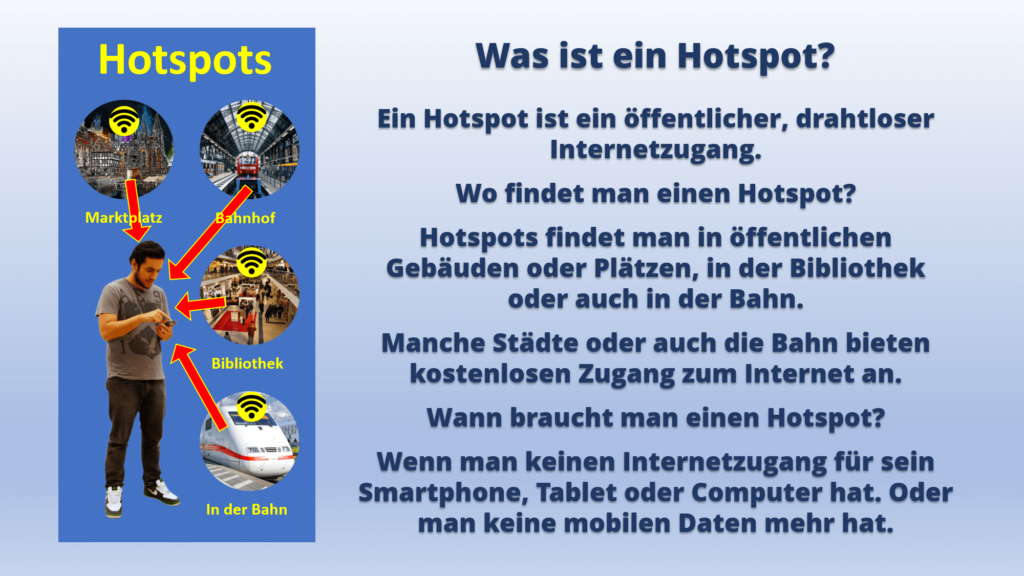
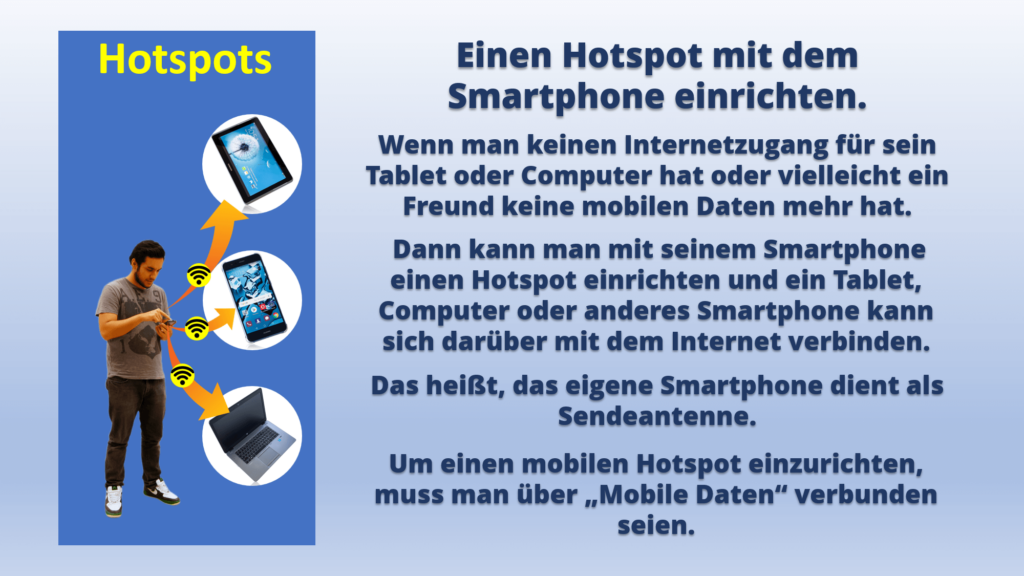
Hier hast du die Möglichkeit dich zu informieren, wie du dir mit Hilfe deines Smartphones einen privaten Hotspot für dein Tablet oder deinen Laptop einrichtest.
Hier hast du die Möglichkeit dich zu informieren, wie du dir mit Hilfe deines Smartphones einen privaten Hotspot für dein Tablet oder deinen Laptop einrichtest.

In diesem Tipp wird beschrieben, wie man seine Smartphone-Daten mithilfe der App „SanDisk Memory Zone Explore“ auf einem USB-Stick oder einem externen SSD-Speicher-Medium sichern kann. Man kann dann die Daten zusätzlich auf einem Laptop oder PC übertragen. Wenn man auf den Button rechts…
Schnelle Bedienung: Schnellzugriffsleiste – Statusnachrichten.
Die Schnellzugriffsleiste und die Statusnachrichten helfen, Funktionen am Smartphone schnell ein- und auszuschalten und auf Nachrichten direkt zu öffnen.
Das Smartphone hat viele Funktionen, die man alle einzeln ein- bzw. ausschalten kann.
Dazu müsste man eigentlich die Einstellungen öffnen und den entsprechenden Punkt unter den vielen verschiedenen Einstellungsmöglichkeiten finden.
Die Statusleiste und die 8 wichtigsten Symbole.
Smartphones kommunizieren über Symbole mit uns.
Aber was bedeuten all diese Symbole.
Was will mir mein Smartphone sagen?
Die große Verbesserung zum alten Handy ist, dass Smartphones nicht nur über Telefon, sondern auch über Internet verbunden sind.
Außerdem können sie über GPS geortet werden und sich über Bluetooth und NFC mit anderen Geräten kabellos verbinden.
All diese Funktionen werden über Symbole in der Statusleiste dargestellt.
Wo man die Statusleiste finden und was die acht wichtigsten Symbole sind, wird hier erklärt.
Automatische Bildschirm-Abschaltung verändern.
Der Bildschirm ist der größte Stromfresser
Wenn Sie für eine gewisse Zeit nicht auf den Bildschirm tippen, schaltet sich der Bildschirm ab in den Standby-Modus.
Auf neuen Smartphones beträgt dieser Zeitraum 30 Sekunden.
Die Dauer kann allerdings verändert werden.
Auf dem Smartphone gibt es die App Einstellungen.
Dieses App-Symbol ist meistens als Zahnrad dargestellt.
Beim Redmi Note Smartphone befindet sich der Punkt „Schlafen“ unter der Zeile Sperrbildschirm.

Signal ist eine kostenlose, auf Datenschutz und Sicherheit fokussierte Messenger-App, die Text-, Sprach- und Videoanrufe, Gruppen-Chats sowie den Versand von Dateien ermöglicht. Sie nutzt eine starke Ende-zu-Ende-Verschlüsselung, die sicherstellt, dass nur der Sender und Empfänger die Nachrichten lesen können.
In diesem Artikel kann man sich informieren, wie man

Ein Google-Konto ist nicht absolut notwendig, um ein Android-Gerät zu nutzen, aber es wird für die volle Funktionalität dringend empfohlen, da es den Zugang zum Google Play Store für Apps, die Synchronisation von Daten wie Kalender und Kontakte sowie automatische Backups ermöglicht. Ohne Google-Konto lassen sich zwar einige Basisdienste wie YouTube nutzen, aber der Komfortverlust ist erheblich.
