
Beginner-Kurs mit einem Android-Smartphone Aufgabe 6

Multifunktionstaste und „ein Schritt zurück“ Taste nutzen.

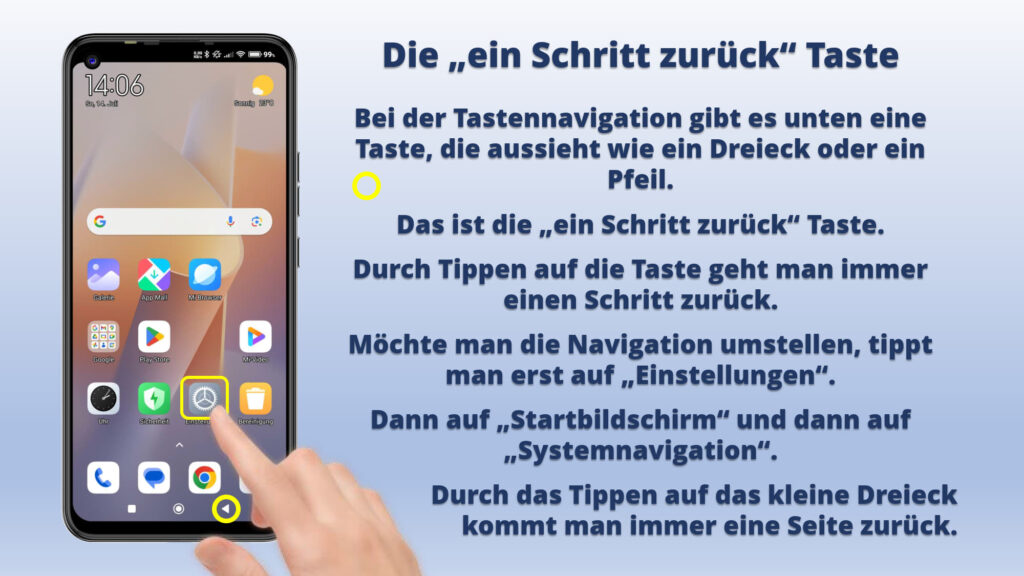
  • Unten auf dem Smartphone finden Sie neben dem Home Button noch zwei andere Tasten.
  • Wozu sind diese beiden Tasten?
  • Auf der einen Seite finden Sie die „ein Schritt zurück“ Taste und auf der anderen Seite die Multifunktionstaste.
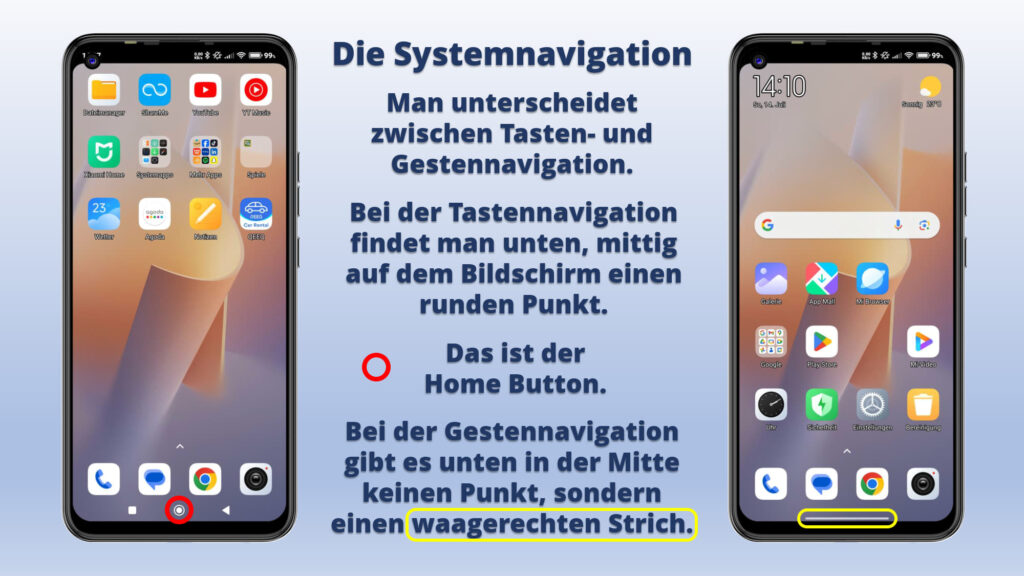
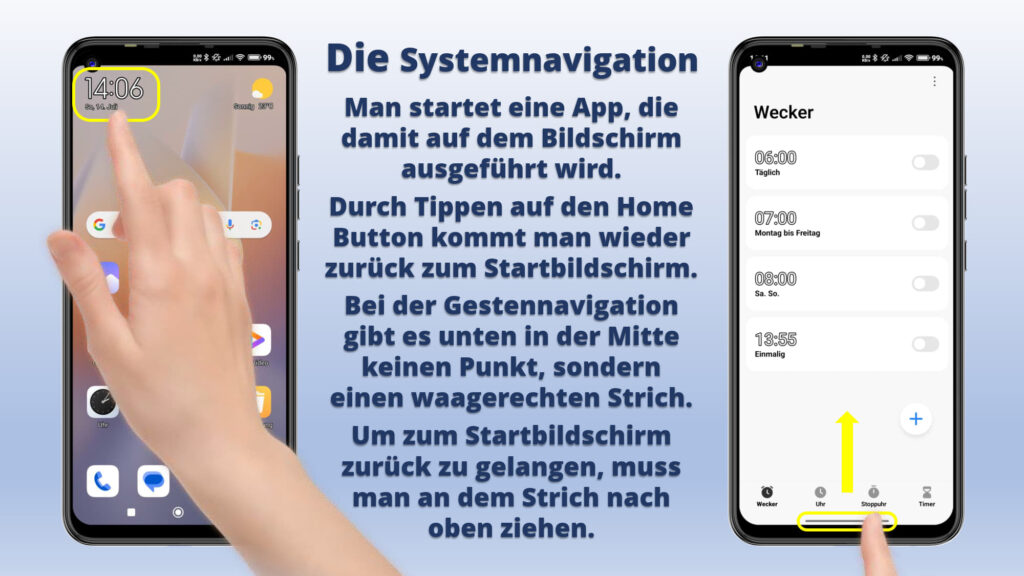
  • Falls Ihr Smartphone keinen Home Button mehr hat, dann müssen Sie vom unteren Bildschirmrand nach oben wischen, um zur Startseite zu gelangen.
  • Die Multifunktionstaste gibt es dann bei Ihnen auch nicht.
  • Dafür müssen Sie dann vom unteren Bildschirm bis zur Mitte ziehen und dort kurz anhalten, bis sich die geöffneten Apps einblenden.
  • Im Artikel wird erklärt, wozu Sie diese beiden Tasten nutzen.
  • Vor allem die Multifunktionstaste ist sehr hilfreich, um schnell zwischen geöffneten Apps zu wechseln.

Viel Spaß mit der Aufgabe 6.

Da der Artikel sehr umfangreich ist, sind hier nur die ersten Seiten abgebildet.

Wenn dich der Artikel interessiert, kannst du auf den Button klicken.

Dann bekommst du die Möglichkeit, den Artikel gleich hier in deinem Browser oder deinem PDF-Reader zu lesen oder ihn auf deinem Gerät zu speichern.

Probiere es einfach aus.
Ähnliche Beiträge

  • |

    Die Ersteinrichtung eines Smartphones

    Wie richte ich mein erstes Smartphone ein?

    Gerät einschalten: Schalten Sie das neue Smartphone zum ersten Mal ein. 
    Sprache auswählen: Wählen Sie Ihre bevorzugte Sprache aus, falls dies beim ersten Start erforderlich ist. 
    Mit WLAN verbinden: Stellen Sie eine Verbindung zu Ihrem WLAN-Netzwerk her, um Software-Updates und Datenüber-tragungen zu ermöglichen. Sie benötigen dafür das WLAN-Passwort. 
    Daten kopieren: Wählen Sie die Option, Apps und Daten von Ihrem alten Gerät zu kopieren. Der Assistent führt Sie durch die Übertragung Ihrer Fotos, Kontakte und anderer Daten. 

  • E-Mails auf dem Smartphone Teil 04

    Fotos mit einer E-Mail über die App Gmail versenden.

    An E-Mails kann man Dateien, wie zum Beispiel Bilder anhängen und versenden.
    Das funktioniert auch mit der App Gmail auf dem Smartphone.
    Der Vorteil von Bildern mit einer E-Mail zu versenden ist, dass die Bilder hier in voller Dateigröße versendet werden können.
    Mit Apps, wie zum Beispiel WhatsApp oder Signal, wird die Dateigröße der Bilder verkleinert.
    Wie das Versenden von Fotos über Gmail funktioniert und worauf man dabei achten sollten, wird in diesem Artikel erklärt.
    Es wird gezeigt, wie man ein Foto an eine E-Mail anhängt und versendet.
    Außerdem wird gezeigt, was passiert, wenn man eine E-Mail mit Foto erhält und wie man dieses Foto auf seinem Smartphone abspeichern kann.

  • Beginner-Kurs mit einem Android-Smartphone Aufgabe 5

    Telefonieren mit dem Smartphone.

    Mit einem Smartphone zu telefonieren ist einfach, wenn man die wichtigsten Symbole dazu kennt.
    Jedes Smartphone hat eine eigene Symbol-Sprache und eigene Menü-Funktionen.
    Wenn man es einmal verstanden hat, kann man fast jede App bedienen.
    Hier werden Ihnen die wichtigsten Funktionen und Symbole rund um die App Telefon gezeigt.

  • Beginner-Kurs mit einem Android-Smartphone Aufgabe 4

    Automatische Bildschirm-Abschaltung verändern.

    Der Bildschirm ist der größte Stromfresser
    Wenn Sie für eine gewisse Zeit nicht auf den Bildschirm tippen, schaltet sich der Bildschirm ab in den Standby-Modus.
    Auf neuen Smartphones beträgt dieser Zeitraum 30 Sekunden.
    Die Dauer kann allerdings verändert werden.
    Auf dem Smartphone gibt es die App Einstellungen.
    Dieses App-Symbol ist meistens als Zahnrad dargestellt.
    Beim Redmi Note Smartphone befindet sich der Punkt „Schlafen“ unter der Zeile Sperrbildschirm.

  • E-Mails auf dem Smartphone Teil 07

    E-Mails löschen in der App Gmail.

    Es gibt verschiedene Möglichkeiten, um E-Mails in der App Gmail zu löschen.
    In diesem Artikel wird erklärt, wo man den Papierkorb finden, um einzelne E-Mails zu löschen.
    E-Mails werden nicht sofort komplett gelöscht, sondern immer erst in den Ordner Papierkorb verschoben.
    So wird verhindert, dass man aus Versehen wichtige E-Mails löscht.
    Es wird gezeigt, wo man den Ordner Papierkorb in der App Gmail findet und wie man diesen Papierkorb sofort und endgültig leeren kann.
    Es gibt auch noch einen Tipp, wie man E-Mails schneller und vor allem mehrere E-Mails auf einmal löschen kann.
    Einfach auf das runde Symbol des Absenders tippen.

  • Ein neues Smartphone auspacken

    In diesem Artikel wird gezeigt, wie man ein neues Smartphone auspackt und was alles dran ist an so einem Ding.

    Das hier gezeigte Smartphone wurde vom Hersteller komplett ausgestattet. Bei neueren Smartphones wird meist nur das Gerät plus einem Ladekabel geliefert. Eine Schutzhülle, eine Display-Schutzfolie und ein Ladegerät müssen größtenteils zusätzlich angeschafft werden, was den Anschaffungspreis erhöht.